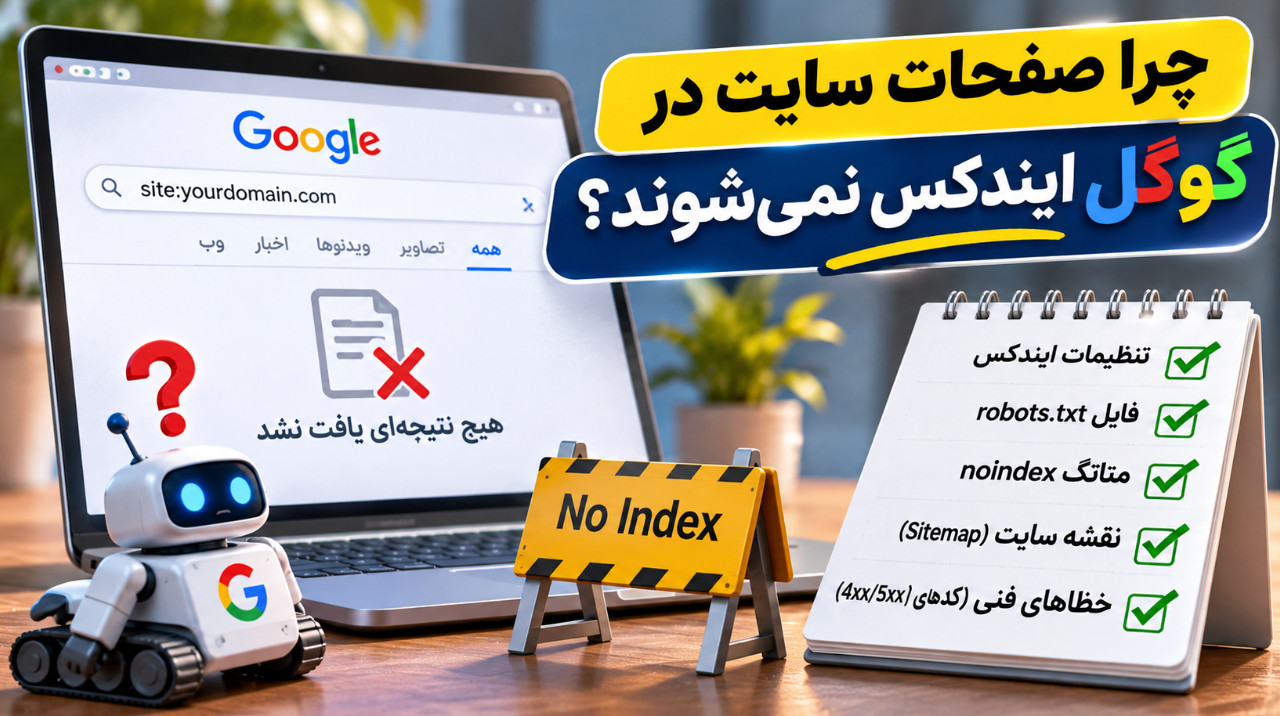
چرا صفحات سایت در گوگل ایندکس نمیشوند؟
اگر صفحه سایت در گوگل دیده نمیشود، با بررسی وضعیت ایندکس، دسترسی ربات، تنظیمات سئو و کیفیت محتوا علت را پیدا کنید.
با گزارش Crawl Stats نشانههای خطای سرور، محدودیت دسترسی ربات و افت خزش را تشخیص دهید و نتیجه تغییرات را بررسی کنید.
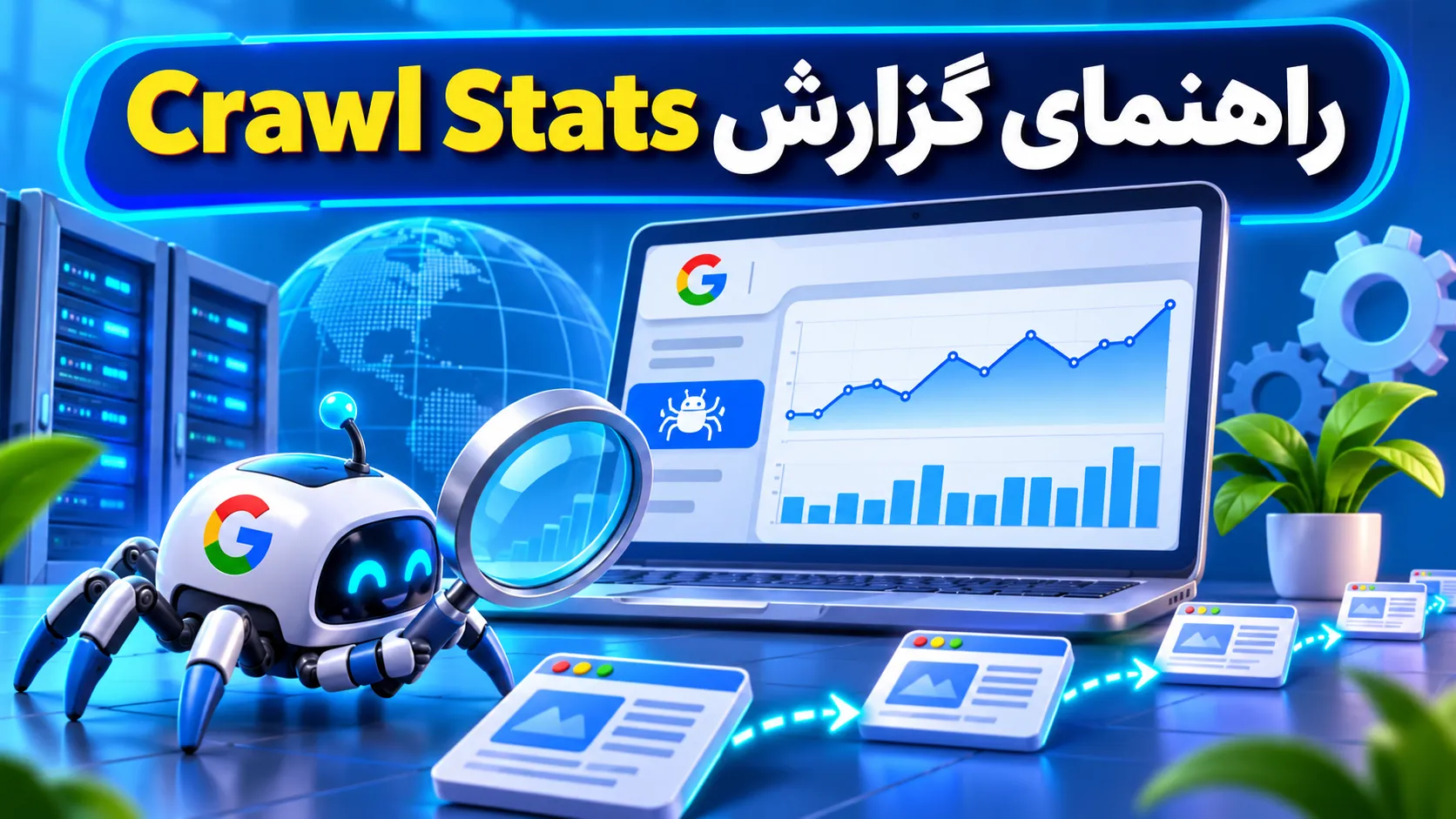
ابتدا گزارش Crawl Stats را در سرچ کنسول باز کنید و وضعیت دسترسی میزبان و روند خطاها را ببینید. اگر خطاهای سرور افزایش یافتهاند یا گوگل به سایت دسترسی ندارد، پیش از هر تغییر در سئو، پایداری سایت و پاسخ سرور را بررسی کنید.
ممکن است صفحات تازه فروشگاه دیر در نتایج گوگل دیده شوند، در حالی که سایت برای شما باز میشود. گزارش خزش کمک میکند بفهمید گوگل هنگام درخواست صفحات با چه پاسخی روبهرو شده است. البته خزش با ایندکس شدن یکی نیست و موفقیت در خزش، نمایش صفحه در نتایج را تضمین نمیکند.
در Google Search Console، ابتدا ویژگی مربوط به سایت را انتخاب کنید. از بخش Settings وارد Crawl stats شوید و گزارش را باز کنید. اگر چند ویژگی برای سایت دارید، مطمئن شوید گزارشی را میبینید که دامنه یا نسخه موردنظر شما را پوشش میدهد.
در صفحه گزارش، نمودار درخواستهای خزش، حجم دانلود و میانگین زمان پاسخ را میبینید. پایین صفحه نیز خلاصهای از درخواستها بر اساس پاسخ، نوع فایل، هدف خزش و نوع ربات آمده است. برای بعضی وضعیتها میتوانید نمونههایی از نشانیهای درخواستشده را باز کنید.
این نمونهها لزوماً فهرست کامل همه درخواستها نیستند. همچنین دادههای گزارش تاریخیاند؛ بنابراین برای تشخیص وضعیت فعلی باید آزمایش زنده و گزارش سرور را هم بررسی کنید.
بخش Host status نشان میدهد گوگل در دسترسی به میزبان با مشکلی روبهرو شده است یا نه. اگر ویژگی شما چند میزبان را پوشش دهد، وضعیت هر میزبان را جداگانه بررسی کنید. ممکن است مشکل فقط مربوط به یک زیردامنه باشد.
خطای DNS میتواند نشانه مشکل در تبدیل نام دامنه به نشانی سرور باشد. خطای اتصال به سرور میتواند به قطعی، محدودیت شبکه یا در دسترس نبودن سرور مربوط باشد. مشکل دریافت robots.txt نیز میتواند بررسی دسترسی ربات به مسیرهای سایت را مختل کند.
اگر این بخش خطا دارد، زمان رخداد را با قطعیهای ثبتشده و گزارش شرکت میزبانی مقایسه کنید. نبود خطا در این بخش به معنی سالم بودن تکتک صفحات نیست؛ پاسخ صفحات را هم در بخشهای بعدی بررسی کنید.
نمودار Total crawl requests تعداد درخواستهای ثبتشده گوگل را در طول زمان نشان میدهد. افت ناگهانی همزمان با خطای سرور میتواند نشانه مشکل دسترسی باشد. در مقابل، تغییر تدریجی تعداد درخواستها بهتنهایی لزوماً خطا نیست و ممکن است به تغییر محتوای سایت یا نیاز گوگل به بازدید دوباره مربوط باشد.
افزایش درخواستها را نیز در کنار نوع پاسخها بخوانید. اگر گوگل درخواستهای بیشتری میفرستد اما بخش بزرگی از آنها به صفحات حذفشده یا تغییرمسیرهای غیرضروری میرسد، مسیرهای داخلی و نقشه سایت را بررسی کنید.
Total download size حجم داده دریافتشده هنگام خزش را نشان میدهد، نه تعداد بازدیدکنندگان یا میزان فروش. افزایش آن ممکن است به تغییر نوع فایلهای درخواستشده یا بزرگتر شدن پاسخها مربوط باشد؛ برای تشخیص علت، آن را کنار بخش نوع فایل و تغییرات اخیر سایت ببینید.
Average response time میانگین زمان پاسخ به درخواستهای خزش است، نه زمان کامل نمایش صفحه برای کاربر. اگر این نمودار بالا رفته و همزمان خطاهای سرور بیشتر شدهاند، فشار سرور، پایگاه داده و تغییرات اخیر را با کمک میزبان بررسی کنید. بالا بودن میانگین بهتنهایی محل دقیق مشکل را مشخص نمیکند.
اگر بررسی گزارشهای سرور یا پیدا کردن عامل کندی برایتان دشوار است، میتوانید از خدمات پشتیبانی وبدیتا ۲۴ کمک بگیرید.
در بخش By response، روی دستههای خطادار بزنید و نمونه نشانیها را ببینید. چند پاسخ رایج معنای متفاوتی دارند:
برای مثال، اگر بیشتر خطاهای 404 مربوط به محصولاتی است که هنوز در فروشگاه عرضه میشوند، احتمال مشکل در نشانی محصول یا لینک داخلی مطرح است. اگر صفحات واقعاً حذف شدهاند، لازم نیست همه آنها را به صفحه اصلی بفرستید؛ تنها زمانی تغییرمسیر دهید که مقصد مرتبط و مناسبی وجود دارد.
بخش By file type نشان میدهد درخواستها به چه نوع فایلهایی مربوط بودهاند. اگر بخش زیادی از خطاها به فایلهای تصویری مربوط است، مسیر فایلها و دسترسی به فضای ذخیرهسازی را بررسی کنید؛ اگر خطاها مربوط به صفحات HTML هستند، ابتدا سراغ پاسخ صفحات و برنامه سایت بروید.
در بخش By purpose، درخواستهای مربوط به کشف نشانیهای جدید و بازبینی نشانیهای شناختهشده از هم جدا میشوند. این دستهبندی کمک میکند بفهمید تغییر الگو بیشتر در کدام بخش دیده شده است، اما بهتنهایی علت افت یا افزایش خزش را ثابت نمیکند.
بخش By Googlebot type نیز نوع ربات درخواستکننده را نشان میدهد. اگر نمونه خطاها فقط در یک دسته دیده میشوند، همان درخواستها را در گزارش سرور دقیقتر بررسی کنید و تفاوت رفتار میزبان یا قواعد امنیتی را بسنجید.
اگر صفحات بدون خطای دسترسی همچنان در نتایج دیده نمیشوند، موضوع را جداگانه در راهنمای ایندکس نشدن صفحات سایت دنبال کنید. برای خطاهای تکرارشونده سرور، قطعی DNS یا محدودیت پیچیده امنیتی نیز میتوانید از تیم پشتیبانی وبدیتا ۲۴ کمک بگیرید.
اگر صفحه سایت در گوگل دیده نمیشود، با بررسی وضعیت ایندکس، دسترسی ربات، تنظیمات سئو و کیفیت محتوا علت را پیدا کنید.