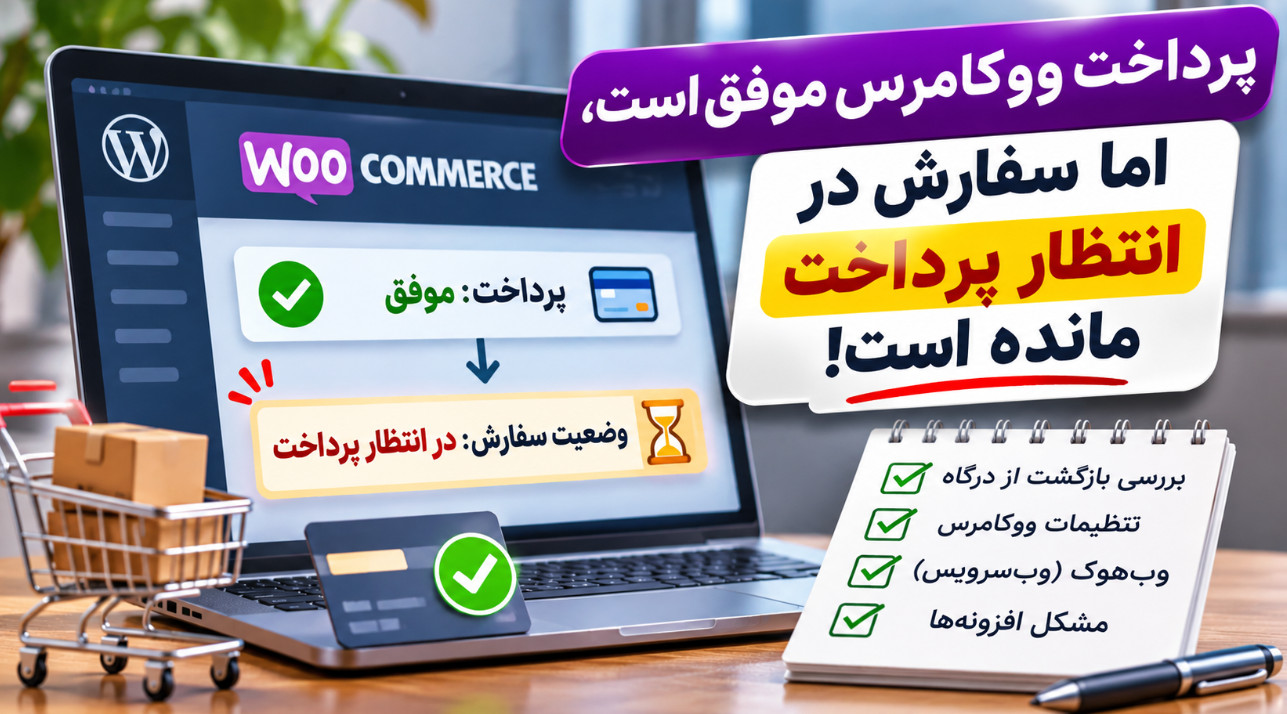
پرداخت ووکامرس موفق است، اما سفارش در انتظار پرداخت مانده است
اگر مشتری پرداخت کرده اما سفارش ووکامرس هنوز در انتظار پرداخت است، ابتدا تراکنش را تأیید کنید و سپس مسیر بازگشت به فروشگاه را بررسی کنید.
با بررسی تنظیمات درگاه، شرایط سفارش و سازگاری افزونهها، علت نمایشندادن روش پرداخت ووکامرس را پیدا کنید.
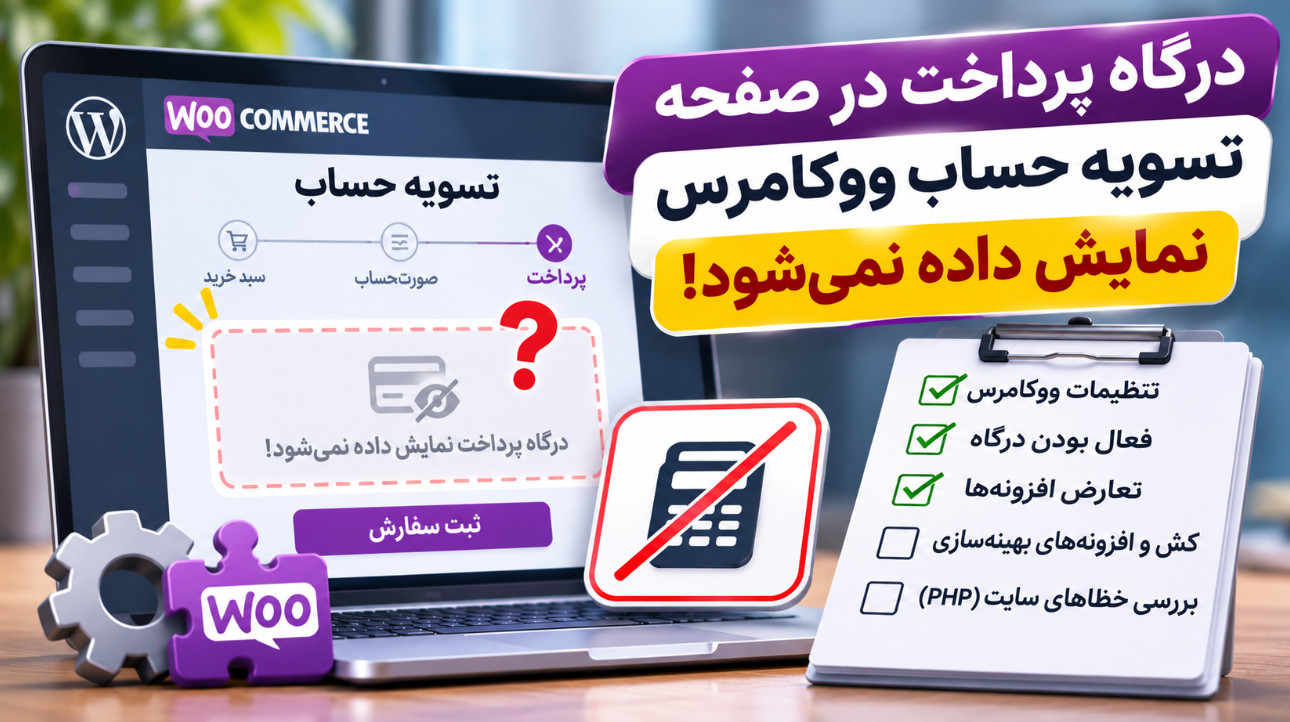
ابتدا صفحهٔ تسویهحساب را با یک محصول معمولی و در پنجرهٔ خصوصی مرورگر بررسی کنید. اگر روش پرداخت همچنان دیده نمیشود، از فعال بودن درگاه و شرایط سفارش شروع کنید؛ حذف و نصب دوبارهٔ افزونه معمولاً اولین اقدام مناسبی نیست.
ممکن است مشتری تا مرحلهٔ پرداخت پیش برود، اما فهرست روشهای پرداخت خالی باشد یا پیام نبودن روش پرداخت مناسب را ببیند. گاهی هم فقط یک درگاه ناپدید میشود و بقیه درگاهها کار میکنند. این تفاوت به شما کمک میکند محل مشکل را محدود کنید.
اگر هیچ روش پرداختی نمایش داده نمیشود، صفحهٔ تسویهحساب، نشانی مشتری، تنظیمات فروشگاه و سازگاری افزونهها را بررسی کنید. اگر فقط یک درگاه غایب است، احتمال مشکل در فعالسازی، شرایط همان درگاه یا سازگاری افزونهٔ آن بیشتر است.
اگر روش پرداخت با تغییر نشانی یا شیوهٔ ارسال ظاهر میشود، احتمالاً محدودیتی در شرایط سفارش وجود دارد. اگر در مرورگر خصوصی نمایش داده میشود اما در مرورگر معمولی نه، کش یا اطلاعات ذخیرهشدهٔ مرورگر میتواند دخیل باشد.
اگر بخش پرداخت ابتدا ظاهر میشود و پس از تغییر نشانی ناپدید میشود، به خطاهای مرورگر، تداخل افزونهها و درخواستهای بهروزرسانی تسویهحساب توجه کنید. در مقابل، خطای مربوط به ارتباط با پذیرنده ممکن است پس از انتخاب درگاه و اقدام به پرداخت دیده شود؛ این مشکل را نباید با نمایشندادن نام درگاه یکی دانست.
ابتدا بکاپ بگیرید. از فایلها و پایگاه داده نسخهٔ پشتیبان تهیه کنید و مطمئن شوید امکان بازیابی آن را دارید. پیش از تغییر تنظیمات، از صفحهٔ تنظیمات درگاه نیز تصویر بگیرید یا مقدارهای فعلی را در جای امن ثبت کنید.
سپس یادداشت کنید مشکل از چه زمانی شروع شده و آیا پیش از آن افزونه، قالب یا تنظیمات فروشگاه تغییر کرده است. نوع محصول، نشانی واردشده و روش ارسال را هم ثبت کنید تا بتوانید همان سفارش را دوباره آزمایش کنید.
برای فروشگاه فعال، بررسیهای تغییردهنده را در صورت امکان روی نسخهٔ آزمایشی انجام دهید. در این نسخه مراقب باشید سفارش آزمایشی باعث ارسال پیام واقعی یا عملیات پرداخت ناخواسته نشود.
در پیشخوان وردپرس به بخش تنظیمات ووکامرس و سپس بخش پرداختها بروید. بررسی کنید درگاه موردنظر فعال باشد و وارد تنظیمات اختصاصی آن شوید. نام گزینهها بسته به نسخهٔ ووکامرس و افزونهٔ درگاه ممکن است متفاوت باشد.
اطلاعات پذیرنده و وضعیت فعال بودن حساب را با راهنمای ارائهدهندهٔ درگاه تطبیق دهید. کلیدها و اطلاعات محرمانه را برای افراد ناشناس نفرستید و آنها را در تصویرهایی که به اشتراک میگذارید پنهان کنید. اگر اطلاعات را تغییر میدهید، مقدار قبلی را برای بازگشت امن در اختیار داشته باشید.
شرایط اختصاصی درگاه را نیز بررسی کنید. برای نمونه، ممکن است افزونه نمایش درگاه را به کشور مشتری، مبلغ سفارش، واحد پول یا روش ارسال محدود کرده باشد. واحد پول و مبلغ را با مدارک افزونه و شرایط پذیرنده مقایسه کنید؛ صرف تغییر واحد پول بدون بررسی، میتواند مبلغ سفارشها را تحت تأثیر قرار دهد.
اگر برای بررسی تنظیمات و تداخلها به کمک نیاز دارید، میتوانید از خدمات پشتیبانی وبدیتا ۲۴ استفاده کنید.
یک محصول معمولی را به سبد اضافه کنید و نشانی صورتحساب، کشور و در صورت نیاز نشانی ارسال را کامل وارد کنید. سپس به صفحهٔ تسویهحساب برگردید و ببینید فهرست پرداخت بهروزرسانی میشود یا نه.
همان آزمایش را با محصول مجازی یا با روش ارسال دیگری تکرار کنید. اگر درگاه فقط برای یکی از این حالتها غایب است، تنظیمات مرتبط با همان نوع سفارش را بررسی کنید. تغییر عمدی مبلغ یا نشانی در آزمایش به شما کمک میکند محدودیت را پیدا کنید، اما تنظیمات فروشگاه را بدون شناخت اثر آن تغییر ندهید.
همچنین بررسی کنید کشور مشتری در تنظیمات فروش و ارسال فروشگاه مجاز باشد. اگر مشتری هنوز اطلاعات ضروری را وارد نکرده، ممکن است فروشگاه نتواند روش مناسب را مشخص کند. پس از تکمیل اطلاعات، منتظر بهروزرسانی صفحه بمانید و نتیجه را ثبت کنید.
در تنظیمات پیشرفتهٔ ووکامرس، بررسی کنید صفحهٔ درست به عنوان صفحهٔ تسویهحساب انتخاب شده باشد و همان صفحه بدون خطا باز شود. اگر صفحه بهتازگی با صفحهساز یا قالب تغییر کرده، احتمال دارد محتوای تسویهحساب درست بارگذاری نشود.
ووکامرس میتواند از تسویهحساب مبتنی بر بلوک یا روش کلاسیک استفاده کند. افزونهٔ درگاه باید با روش استفادهشده در فروشگاه شما سازگار باشد. این موضوع را در مستندات افزونه یا از پشتیبانی ارائهدهندهٔ درگاه بپرسید؛ فعال بودن افزونه لزوماً به معنی سازگاری آن با هر نوع صفحه نیست.
در نسخهٔ آزمایشی میتوانید برای تشخیص، یک صفحهٔ کلاسیک بسازید و فقط این کد کوتاه را در محتوای آن قرار دهید:
[woocommerce_checkout]
پس از انتخاب موقت صفحهٔ آزمایشی در تنظیمات ووکامرس، سفارش را دوباره بررسی کنید. اگر درگاه در نسخهٔ کلاسیک ظاهر شد، سازگاری با بلوک یا تغییرات صفحه محتمل است. پس از آزمون، صفحهٔ اصلی را به تنظیم قبلی برگردانید و پیش از تغییر دائمی، اثر آن بر ظاهر و روند خرید را بسنجید.
صفحه را در پنجرهٔ خصوصی و یک مرورگر دیگر امتحان کنید. اگر نتیجه متفاوت است، ابتدا کش مرورگر را پاک کنید. سپس تنظیمات افزونهٔ کش یا کش سرور را بررسی کنید؛ صفحههای سبد خرید، تسویهحساب و حساب کاربری معمولاً نباید به شکل عمومی کش شوند، چون محتوای آنها به نشست مشتری وابسته است.
پیش از تغییر تنظیمات کش، اثر آن را با پشتیبان فنی یا ارائهدهندهٔ هاست بررسی کنید. پس از اصلاح، کش مرتبط را پاک و دوباره با سبد خرید تازه آزمایش کنید. اگر افزونهای برای بهینهسازی فایلهای جاوااسکریپت دارید، در نسخهٔ آزمایشی عملکرد آن را نیز بررسی کنید؛ تأخیر یا ترکیب فایلها گاهی روند بهروزرسانی تسویهحساب را مختل میکند.
در ابزار توسعهدهندهٔ مرورگر، بخش خطاها و درخواستهای شبکه را هنگام تغییر نشانی بررسی کنید. وجود خطا لزوماً مقصر را مشخص نمیکند، اما نام فایل یا پاسخ ناموفق میتواند سرنخ باشد. جزئیات دارای اطلاعات مشتری یا کلیدهای محرمانه را پیش از ارسال به پشتیبانی حذف کنید.
ابتدا بکاپ بگیرید. در نسخهٔ آزمایشی، افزونههای غیرضروری مرتبط با تسویهحساب، ارسال و بهینهسازی را یکییکی غیرفعال کنید و پس از هر تغییر همان سفارش را بررسی کنید. اگر مشکل پس از غیرفعال کردن موردی برطرف شد، تنظیمات و سازگاری آن افزونه را با توسعهدهندهاش بررسی کنید.
در صورت ادامهٔ مشکل، قالب استاندارد سازگار با ووکامرس را موقتاً در نسخهٔ آزمایشی امتحان کنید. این کار روی سایت اصلی ممکن است ظاهر فروشگاه را تغییر دهد؛ نتیجهٔ آزمایش را ثبت کنید و قالب قبلی را بازگردانید. بهروزرسانی افزونهٔ درگاه نیز میتواند لازم باشد، اما پیش از آن سازگاری نسخهها و امکان بازگشت را بررسی کنید.
اگر هنگام بارگذاری تسویهحساب خطای سرور میبینید، بررسی خطای داخلی وردپرس میتواند مسیر جداگانهای برای پیدا کردن علت باشد.
پس از اصلاح علت، با محصول و نشانی قبلی دوباره آزمایش کنید. درگاه باید برای شرایط مجاز نمایش داده شود و با تغییر نشانی یا روش ارسال، رفتار قابل انتظار داشته باشد. صفحه را در مرورگر دیگری هم بررسی کنید تا مطمئن شوید نتیجه فقط ناشی از اطلاعات ذخیرهشده نیست.
در صورت امکان، یک سفارش آزمایشی با مبلغ واقعی و تحت کنترل ثبت کنید و رسید، وضعیت سفارش و بازگشت از درگاه را بررسی کنید. برای بازگشت وجه، مطابق روال پذیرنده و حسابداری فروشگاه عمل کنید. نمایش نام درگاه بهتنهایی به معنی موفق بودن پرداخت و ثبت درست سفارش نیست.
اگر خطا همچنان باقی است، گزارشهای مرتبط ووکامرس و افزونهٔ درگاه را در اختیار فرد مسئول قرار دهید؛ اطلاعات محرمانه را حذف کنید. برای خطاهای سرور، پاسخ ناموفق درگاه یا تداخل نامشخص، بررسی تخصصی لازم است و میتوانید از تیم پشتیبانی وبدیتا ۲۴ کمک بگیرید.
اگر مشتری پرداخت کرده اما سفارش ووکامرس هنوز در انتظار پرداخت است، ابتدا تراکنش را تأیید کنید و سپس مسیر بازگشت به فروشگاه را بررسی کنید.