خطای ۵۰۲ در لاراول و VPS؛ علتهای رایج و روش بررسی
خطای ۵۰۲ را از وضعیت وبسرور و PHP-FPM تا گزارشهای لاراول بررسی کنید و نشانههای هر علت را بشناسید.
اگر سایت پس از بهروزرسانی افزونه خراب شده، با شناسایی افزونه، غیرفعالسازی امن و بررسی سازگاری میتوانید علت را پیدا کنید.
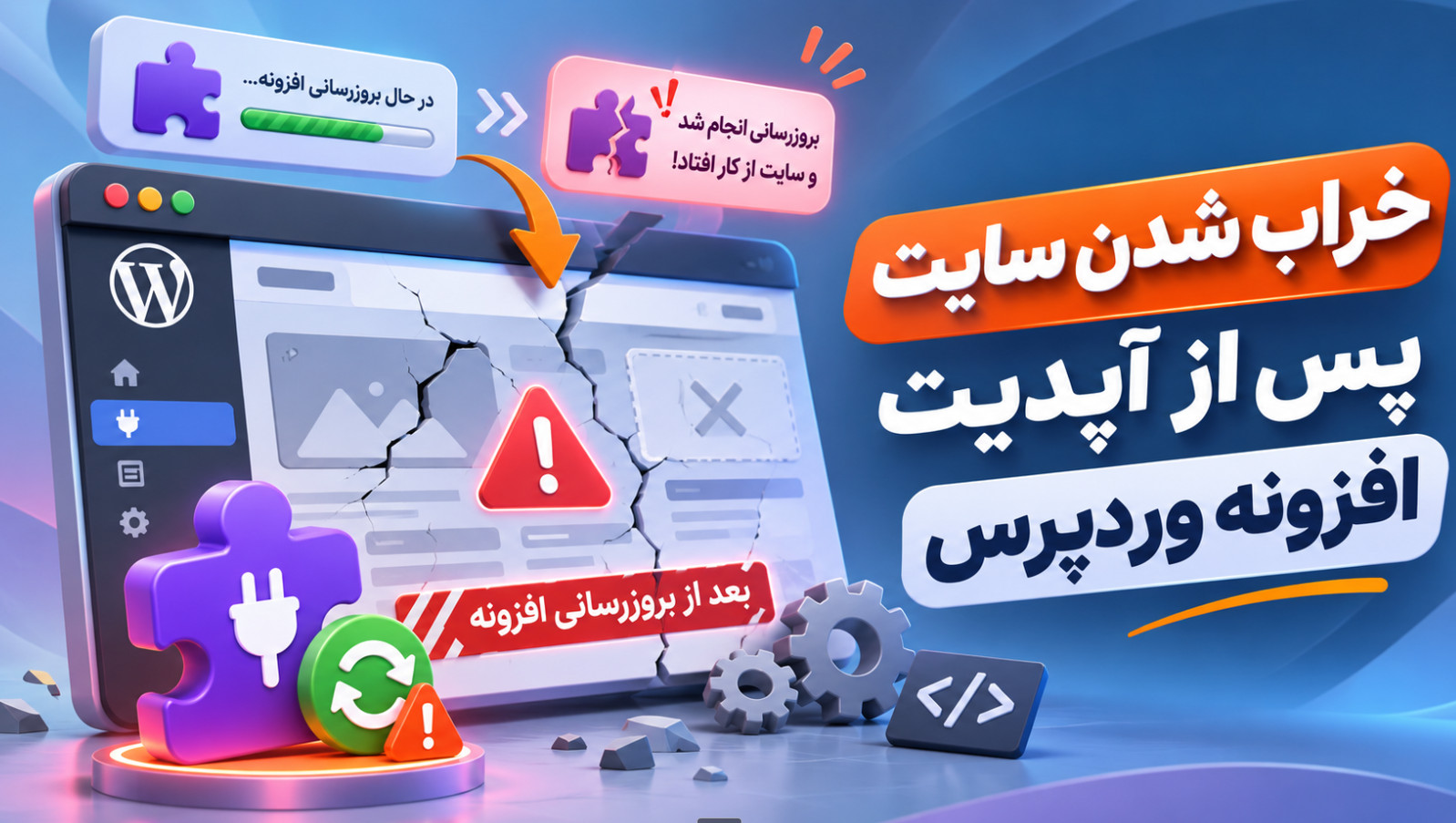
ابتدا بررسی کنید آیا هنوز به پیشخوان وردپرس دسترسی دارید یا نه. اگر سایت بلافاصله پس از بهروزرسانی یک افزونه خراب شده، نام همان افزونه و زمان تقریبی تغییر را یادداشت کنید. فعلاً بهروزرسانی دیگری انجام ندهید تا تشخیص علت دشوارتر نشود.
خراب شدن سایت همیشه به معنی از بین رفتن اطلاعات نیست. ممکن است فقط یک صفحه سفید ببینید، بخشی از قالب بههم بریزد یا مشتری نتواند سفارش ثبت کند. با این حال، تا زمان بررسی، سلامت پرداخت و سفارشها را قطعی فرض نکنید.
اگر پیشخوان باز میشود اما یک بخش مشخص، مثل فرم تماس یا صفحه محصول، مشکل دارد، احتمال دارد افزونه تازه بهروزشده با قالب یا افزونه دیگری ناسازگار باشد. اگر هم پیشخوان و هم سایت از دسترس خارج شدهاند، خطای اجرایی افزونه یا ناسازگاری با نسخه PHP از علتهای محتمل است.
نمایش پیام خطای بحرانی وردپرس میتواند به شناسایی افزونه کمک کند. در خطای ۵۰۰ نیز باید گزارش خطا را بررسی کرد؛ این پیام بهتنهایی ثابت نمیکند کدام افزونه مقصر است. برای تشخیص دقیقتر، راهنمای رفع خطای ۵۰۰ وردپرس را ببینید.
اگر ظاهر سایت بههم ریخته ولی در مرورگری دیگر درست است، احتمال کش مرورگر یا کش سایت را هم بررسی کنید. اگر فقط پرداخت ناموفق است، علاوه بر افزونه درگاه، وضعیت ارتباط با درگاه و تنظیمات آن را در نظر بگیرید.
ابتدا بکاپ بگیرید. از فایلهای سایت و پایگاه داده نسخه جداگانه تهیه کنید و مطمئن شوید امکان دسترسی به آن را دارید. حتی اگر یک بکاپ قدیمی دارید، نسخه فعلی میتواند سفارشها یا تغییرات تازه را حفظ کند.
اگر فروشگاه فعال است، زمان شروع مشکل و آخرین سفارشهای قابل مشاهده را ثبت کنید. بازگرداندن بکاپ قدیمی ممکن است سفارشها و تغییرات بعد از زمان بکاپ را حذف کند؛ بنابراین آن را اولین راهحل در نظر نگیرید.
در صورت نداشتن دسترسی به ابزار بکاپ، از شرکت هاست بخواهید در تهیه نسخه از وضعیت فعلی کمک کند. تا روشن شدن وضعیت، اطلاعات مشتریان و سفارشها را خارج از محیط امن سایت منتشر نکنید.
رفع مشکل پس از غیرفعالسازی، افزونه را به یک مظنون جدی تبدیل میکند؛ اما هنوز ممکن است علت اصلی، تداخل آن با افزونه یا قالب دیگری باشد. اگر تغییری مشاهده نشد، بدون غیرفعال کردن همزمان همه افزونهها، سراغ گزارش خطا و تغییرات اخیر دیگر بروید.
برای فروشگاهی که سفارش فعال دارد یا نمیتوانید اثر غیرفعالسازی را پیشبینی کنید، استفاده از خدمات پشتیبانی وبدیتا ۲۴ میتواند به بررسی امنتر کمک کند.
ابتدا صندوق ایمیل مدیر وردپرس، از جمله پوشه هرزنامه را بررسی کنید. وردپرس در برخی خطاهای بحرانی ایمیلی با امکان ورود به حالت بازیابی میفرستد. اگر این ایمیل را دریافت کردهاید، از مسیر آن وارد شوید و افزونهای را که در پیام معرفی شده بررسی و غیرفعال کنید. ممکن است ایمیلی ارسال یا دریافت نشده باشد؛ نبودن آن به معنی سالم بودن افزونه نیست.
اگر حالت بازیابی در دسترس نیست، از فایلمنیجر پنل هاست یا FTP به فایلهای سایت دسترسی پیدا کنید. ابتدا بکاپ بگیرید. سپس مسیر wp-content/plugins را باز کنید و پوشه افزونه مشکوک را با یک پسوند مشخص تغییر نام دهید. این کار معمولاً باعث میشود وردپرس افزونه را پیدا نکند و آن را غیرفعال تشخیص دهد.
فقط پوشه افزونهای را تغییر نام دهید که از هویت آن مطمئن هستید. نام پوشه قبلی را یادداشت کنید و فایلها را حذف نکنید. اگر نام افزونه را نمیشناسید یا چند سایت روی هاست دارید، قبل از تغییر مسیر درست را با پشتیبانی هاست بررسی کنید.
اکنون سایت و پیشخوان را دوباره باز کنید. اگر دسترسی برگشت، به بخش افزونهها بروید و وضعیت افزونه را ببینید. برگرداندن نام پوشه به حالت اصلی لزوماً افزونه را دوباره فعال نمیکند؛ تا روشن شدن علت، آن را فعال نکنید.
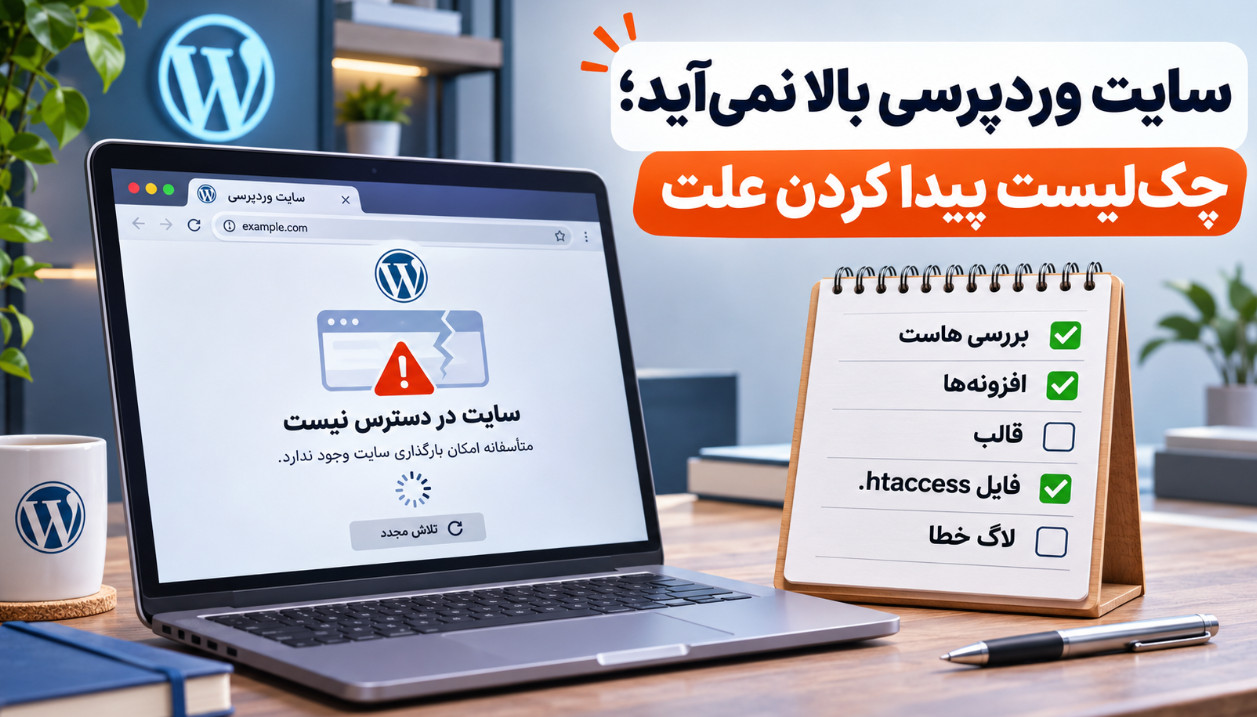
اگر هیچ نشانهای از افزونه مقصر ندارید، راهنمای پیدا کردن علت بالا نیامدن سایت وردپرسی به مرتب کردن مراحل بررسی کمک میکند.
پس از بازگشت دسترسی، بهجای آزمایش روی سایت فعال، یک نسخه آزمایشی از سایت بسازید. ابتدا بکاپ بگیرید. بررسی کنید نسخه آزمایشی به درگاه پرداخت واقعی متصل نباشد و برای مشتریان ایمیل یا پیامک واقعی نفرستد. اگر ساخت محیط آزمایشی را نمیشناسید، از پشتیبان هاست یا متخصص کمک بگیرید.
در محیط آزمایشی، نسخه وردپرس، PHP، قالب و افزونههای مرتبط را با پیشنیازهای اعلامشده سازنده افزونه مقایسه کنید. همچنین توضیحات نسخه تازه و مشکلات گزارششده آن را بررسی کنید. تغییر نسخه PHP بدون بررسی سازگاری سایر بخشها میتواند خطاهای تازه ایجاد کند.
گزارش خطای هاست یا گزارش خطای وردپرس را در زمان وقوع مشکل ببینید. نام فایل افزونه و پیام خطا میتواند سرنخ باشد، اما تشخیص قطعی گاهی به بررسی کد نیاز دارد. پیش از ارسال گزارش برای دیگران، اطلاعات حساس، نشانیهای خصوصی و دادههای مشتری را از آن حذف کنید.
اگر احتمال تداخل وجود دارد، در محیط آزمایشی افزونه مشکوک را در کنار افزونههای مرتبط بررسی کنید. هر بار فقط یک تغییر بدهید و همان صفحه یا فرایند مشکلدار را آزمایش کنید تا معلوم شود کدام تغییر نتیجه داده است.
اگر نسخه قبلی افزونه در بکاپ معتبر موجود است و از سازگاری آن مطمئن هستید، بازگرداندن آن میتواند راهحل موقت باشد. ابتدا بکاپ بگیرید. این کار را نخست در محیط آزمایشی انجام دهید و از دریافت نسخه افزونه از منابع نامعتبر خودداری کنید.
بازگرداندن فایل افزونه همیشه کافی نیست. بعضی بهروزرسانیها ساختار یا اطلاعات پایگاه داده را تغییر میدهند و نسخه قبلی ممکن است با آن سازگار نباشد. در این وضعیت، بدون بررسی تخصصی، فایلها یا پایگاه داده را جداگانه به نسخه قدیمی برنگردانید.
اگر ناچار به بازگرداندن بکاپ کامل هستید، ابتدا بکاپ بگیرید. سپس زمان بکاپ و فاصله آن تا وضعیت فعلی را بررسی کنید و برای حفظ سفارشها و اطلاعات جدید با متخصص هماهنگ شوید. پس از بازگردانی نیز باید علت ناسازگاری را پیدا کنید، وگرنه مشکل ممکن است با بهروزرسانی بعدی تکرار شود.
صفحه اصلی، صفحهای که خطا داشت و پیشخوان را باز کنید. در فروشگاه، مسیر سبد خرید تا پرداخت را با روش آزمایشی مناسب بررسی کنید و مطمئن شوید ثبت سفارش و نمایش وضعیت آن درست است. یک بار هم نتیجه را در مرورگر یا دستگاهی دیگر ببینید.
در پایان، گزارش خطا را برای خطاهای تازه بررسی کنید و نام افزونه، نسخه و اقدام انجامشده را ثبت کنید. بهروزرسانی دوباره افزونه را پس از رفع ناسازگاری، ابتدا در محیط آزمایشی انجام دهید.
اگر خطا ادامه دارد، اطلاعات سفارشها در خطر است یا بازگرداندن نسخه قبلی به تغییر پایگاه داده نیاز دارد، میتوانید از تیم پشتیبانی وبدیتا ۲۴ کمک بگیرید.
خطای ۵۰۲ را از وضعیت وبسرور و PHP-FPM تا گزارشهای لاراول بررسی کنید و نشانههای هر علت را بشناسید.
پیش از انتخاب پلن پشتیبانی، پوشش بکاپ، امنیت، رفع خطا، بهروزرسانی و شرایط پاسخگویی را با نیاز واقعی سایت خود مقایسه کنید.
با بررسی نشانه خطا، دامنه، هاست و افزونهها، علت بالا نیامدن سایت وردپرسی را پیدا کنید و برای رفع آن قدم بردارید.