چرا صف لاراول اجرا نمیشود؟ راهنمای بررسی Queue Worker روی VPS
اگر ایمیلها، گزارشها یا کارهای پسزمینه اجرا نمیشوند، وضعیت صف لاراول، Worker و خطاهای سرور را بهترتیب بررسی کنید.
با بررسی گزارش فضای هاست و پوشههای وردپرس، فایلهای پرحجم را شناسایی کنید و بدون آسیب به سایت برای آزادسازی فضا تصمیم بگیرید.
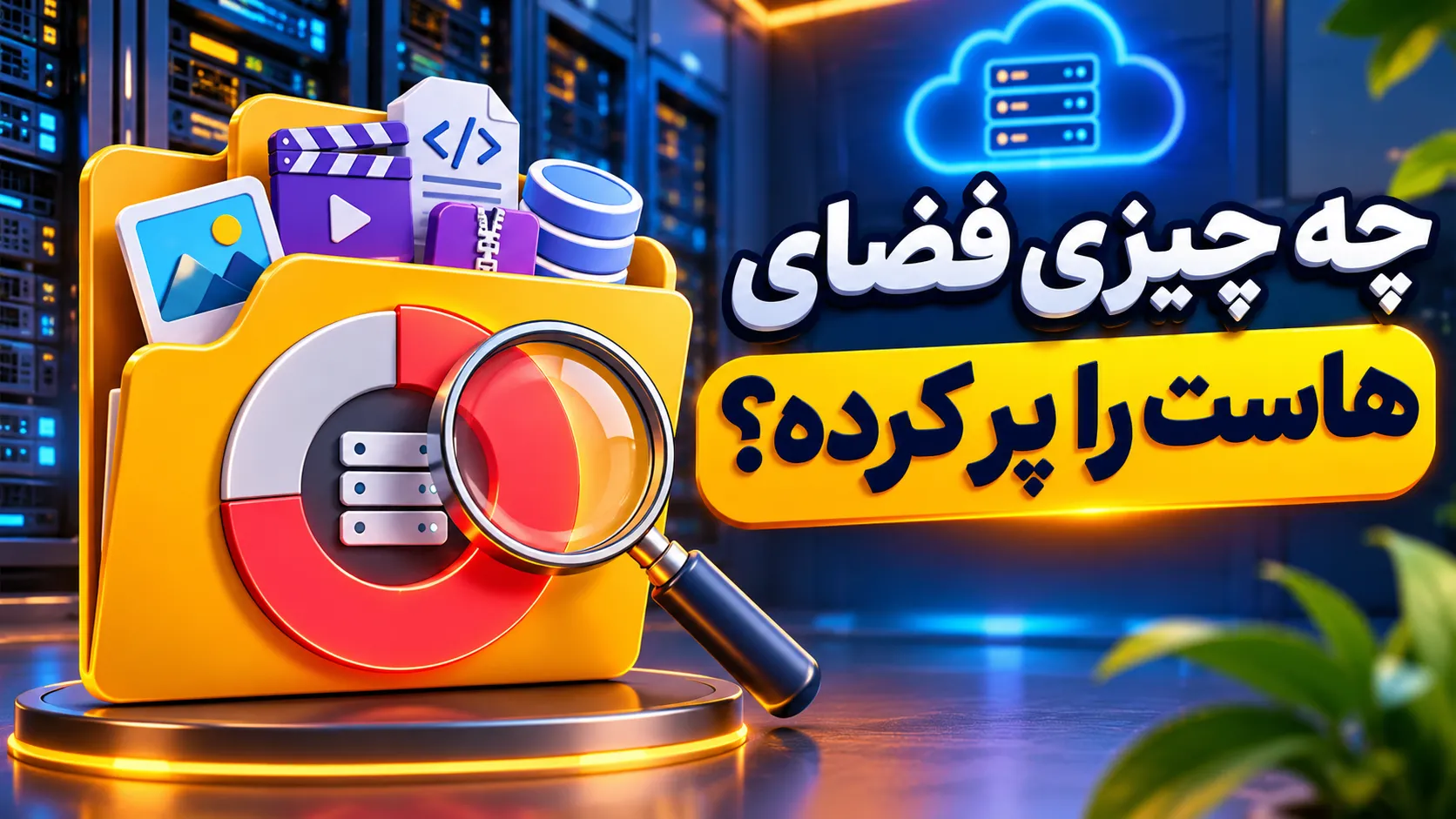
ابتدا وارد پنل هاست شوید و گزارش مصرف فضای حساب را باز کنید. این گزارش نشان میدهد بیشترین فضا به فایلهای سایت، ایمیل، پایگاه داده یا بخش دیگری اختصاص دارد. تا زمانی که علت را پیدا نکردهاید، هیچ پوشهای را حذف نکنید.
وقتی فضای هاست پر میشود، ممکن است بارگذاری تصویر شکست بخورد، بکاپ جدید ساخته نشود یا سایت هنگام ثبت اطلاعات خطا بدهد. گاهی هم سایت ظاهراً سالم است، اما پیام هشدار کمبود فضا در پنل میبینید. روش رفع مشکل به این بستگی دارد که چه چیزی فضا را مصرف کرده است.
در صفحه اصلی پنل هاست، مقدار فضای مصرفشده و سهمیه حساب را بررسی کنید. اگر فضای مصرفشده به سقف سهمیه رسیده، گزارش جزئیات مصرف را باز کنید. به نام حساب و دامنه دقت کنید؛ ممکن است چند سایت روی یک حساب میزبانی شوند.
پر شدن تعداد مجاز فایلها و پوشهها نیز میتواند نشانهای شبیه کمبود فضا ایجاد کند. این محدودیت معمولاً با نام Inodes یا File Usage نمایش داده میشود. اگر فضای خالی دارید اما تعداد فایلها به سقف رسیده، باید دنبال پوشههایی با تعداد فایل زیاد باشید، نه فقط پوشههای حجیم.
اگر پنل هیچکدام از این محدودیتها را نزدیک سقف نشان نمیدهد، علت خطا ممکن است مجوزهای نوشتن، محدودیت موقت سرور یا مشکل دیگری باشد. متن دقیق خطا را نگه دارید و از پشتیبانی هاست بخواهید گزارش مربوط را بررسی کند.
در cPanel معمولاً ابزار Disk Usage برای مشاهده مصرف فضا در دسترس است. آن را باز کنید و فهرست پوشهها را بر اساس حجم بررسی کنید. در DirectAdmin نیز بسته به نسخه و تنظیمات هاست، گزارش مصرف یا جزئیات آن در بخش مدیریت فایل و اطلاعات حساب دیده میشود. اگر این گزینه را نمیبینید، از شرکت هاست مسیر آن را بپرسید.
ابتدا پوشه اصلی حساب را ببینید، نه فقط پوشه سایت. سپس وارد شاخههای پرحجم شوید تا محل دقیقتر مصرف مشخص شود. پوشه سایت اغلب public_html نام دارد، اما ممکن است سایت شما در مسیری دیگر یا زیرپوشه یک دامنه باشد. مسیر ریشه سایت را از تنظیمات دامنه در پنل تأیید کنید.
در File Manager میتوانید نام، تاریخ تغییر و حجم فایلهای مشکوک را بررسی کنید. نمایش فایلهای مخفی را نیز در تنظیمات آن فعال کنید؛ برخی فایلها و پوشهها بهصورت پیشفرض دیده نمیشوند. در صورت وجود سطل زباله پنل، حجم آن را هم بررسی کنید، چون فایلهای منتقلشده به آن ممکن است همچنان از سهمیه حساب مصرف کنند.
اگر میخواهید بررسی و پاکسازی با در نظر گرفتن وابستگیهای سایت انجام شود، میتوانید از خدمات پشتیبانی وبدیتا ۲۴ کمک بگیرید.
ابتدا بکاپ بگیرید. یک نسخه کامل از فایلها و پایگاه داده تهیه کنید، آن را خارج از همان حساب هاست نگه دارید و مطمئن شوید قابل بازیابی است. اگر خود هاست برای ساخت بکاپ فضای کافی ندارد، از پشتیبانی هاست برای تهیه نسخه خارج از حساب کمک بخواهید.
پوشه wp-content/uploads معمولاً تصاویر، ویدئوها و فایلهای بارگذاریشده را نگه میدارد. حجم زیاد آن در فروشگاهی با تصاویر محصول لزوماً نشانه مشکل نیست. اما ویدئوی سنگین، فایل تکراری یا رسانهای که دیگر لازم نیست میتواند مصرف را بالا ببرد.
پیش از حذف هر رسانه، بررسی کنید در نوشتهها، محصولات و بخشهای دیگر سایت استفاده نشده باشد. نام فایل بهتنهایی برای تشخیص کافی نیست. برای رسانهای که از بلااستفاده بودن آن مطمئن هستید، حذف از کتابخانه رسانه وردپرس معمولاً قابلکنترلتر از حذف مستقیم فایل در هاست است. پس از حذف، صفحات مرتبط را هم بررسی کنید.
وردپرس و بعضی افزونهها نسخههای مختلفی از تصاویر میسازند. حذف گروهی این فایلها بدون شناخت کاربردشان ممکن است تصویر محصولات یا قالب را خراب کند. برای کاهش حجم تصاویر موجود، ابتدا روش و افزونه موردنظر را روی محیط آزمایشی بررسی کنید.
فایلهای فشرده بزرگ با نامهایی شبیه backup ممکن است نسخههای پشتیبان قدیمی باشند. محل ذخیره آنها به افزونه یا تنظیمات هاست بستگی دارد. ابتدا تاریخ، حجم و مقصد ذخیره هر نسخه را بررسی کنید و مطمئن شوید نسخه سالمی خارج از حساب دارید. سپس نسخههای اضافی را ترجیحاً از بخش مدیریت همان ابزار بکاپ حذف کنید.
پوشههای cache یا فایلهای موقت هم ممکن است رشد کنند. ابتدا بکاپ بگیرید و برای پاکسازی، از گزینه پاک کردن کش در افزونه یا پنل هاست استفاده کنید. حذف دستی پوشهای که کاربردش را نمیشناسید ممکن است عملکرد افزونه یا سایت را مختل کند.
فایل debug.log یا گزارشهای خطا نیز گاهی بزرگ میشوند. اندازه و زمان تغییر آنها را یادداشت کنید. بزرگ شدن مداوم گزارش معمولاً به خطایی تکرارشونده اشاره دارد؛ خالی کردن گزارش بهتنهایی علت را رفع نمیکند. اگر فایل حاوی اطلاعات حساس است، آن را عمومی منتشر نکنید و بررسی علت را به فرد آشنا با وردپرس بسپارید.
در wp-content/plugins و wp-content/themes حجم پوشهها را ببینید. پوشه حجیم الزاماً بلااستفاده نیست و حذف مستقیم افزونه فعال میتواند سایت را از کار بیندازد. ابتدا بکاپ بگیرید، وضعیت فعال بودن و وابستگیها را بررسی کنید و برای حذف موارد غیرضروری از پیشخوان وردپرس استفاده کنید.
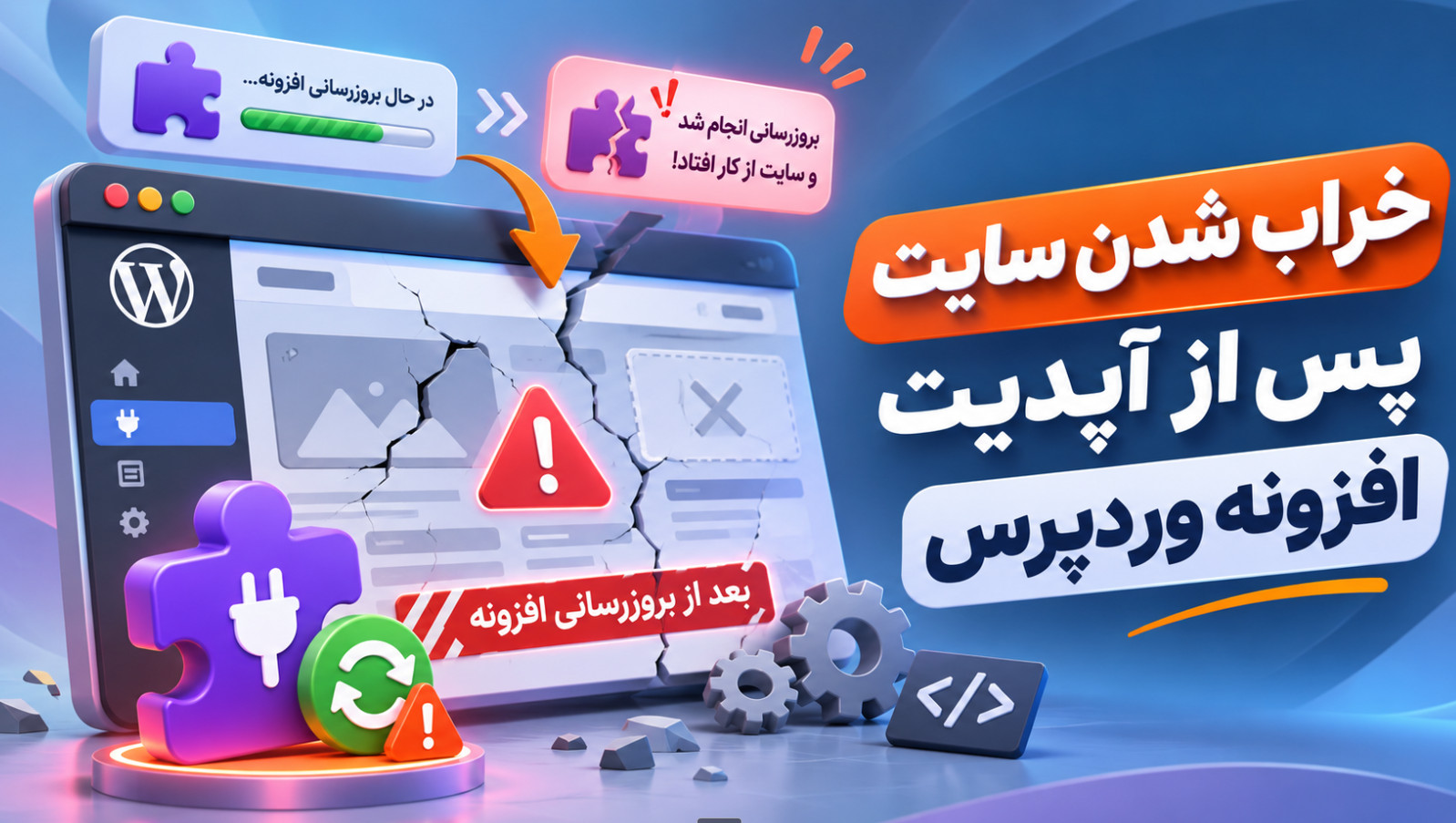
اگر فایل ناشناسی با نام نامعمول یا تغییرات غیرمنتظره میبینید، آن را فوراً پاک نکنید. ممکن است فایل ضروری یا نشانه نفوذ باشد. مسیر و زمان تغییر را ثبت کنید و بررسی امنیتی بخواهید. اگر مشکل پس از نصب یا بهروزرسانی افزونه شروع شده، راهنمای خراب شدن سایت پس از آپدیت افزونه وردپرس به تشخیص بهتر کمک میکند.
فضای ایمیلهای روی هاست، فایلهای بکاپ خارج از پوشه سایت و فایلهای سایتهای دیگر را در گزارش حساب بررسی کنید. پیامهای دارای پیوست و پوشههای زباله ایمیل نیز ممکن است سهم قابلتوجهی داشته باشند. پیش از حذف ایمیل، مطمئن شوید کاربر مربوط به آن نیاز ندارد و نسخه لازم را نگه داشته است.
پایگاه داده هم ممکن است بخشی از سهمیه حساب باشد، هرچند در همه پنلها به یک شکل گزارش نمیشود. اندازه آن را از بخش مدیریت پایگاه داده یا گزارش هاست ببینید. برای حذف دادهها یا جدولهای ناشناس اقدام نکنید؛ تشخیص داده اضافی به شناخت افزونهها و محتوای سایت نیاز دارد.
در پیشخوان وردپرس نیز بخش سلامت سایت و زبانه اطلاعات ممکن است اندازه برخی مسیرها و پایگاه داده را نشان دهد. این گزارش برای مقایسه مفید است، اما ممکن است به علت محدودیت سرور کامل نباشد؛ مرجع مصرف کل حساب همان گزارش هاست است.
پس از پاکسازی مطمئن، گزارش مصرف را دوباره باز کنید و کاهش فضا یا تعداد فایلها را با مقدار قبلی مقایسه کنید. ممکن است بهروزرسانی گزارش پنل فوری نباشد؛ در صورت ثابت ماندن آن، از پشتیبانی هاست درباره زمان محاسبه مجدد بپرسید.
عملی را که خطا میداد، مانند بارگذاری یک تصویر، دوباره امتحان کنید. صفحه اصلی، تصاویر محصولات و فرایندهای مهم فروشگاه را نیز بررسی کنید. اگر خطا ادامه دارد، فضای مصرفی دوباره سریع افزایش مییابد یا فایل مشکوک دیدهاید، بررسی تخصصی لازم است. در این شرایط میتوانید از تیم پشتیبانی وبدیتا ۲۴ کمک بگیرید.
اگر ایمیلها، گزارشها یا کارهای پسزمینه اجرا نمیشوند، وضعیت صف لاراول، Worker و خطاهای سرور را بهترتیب بررسی کنید.
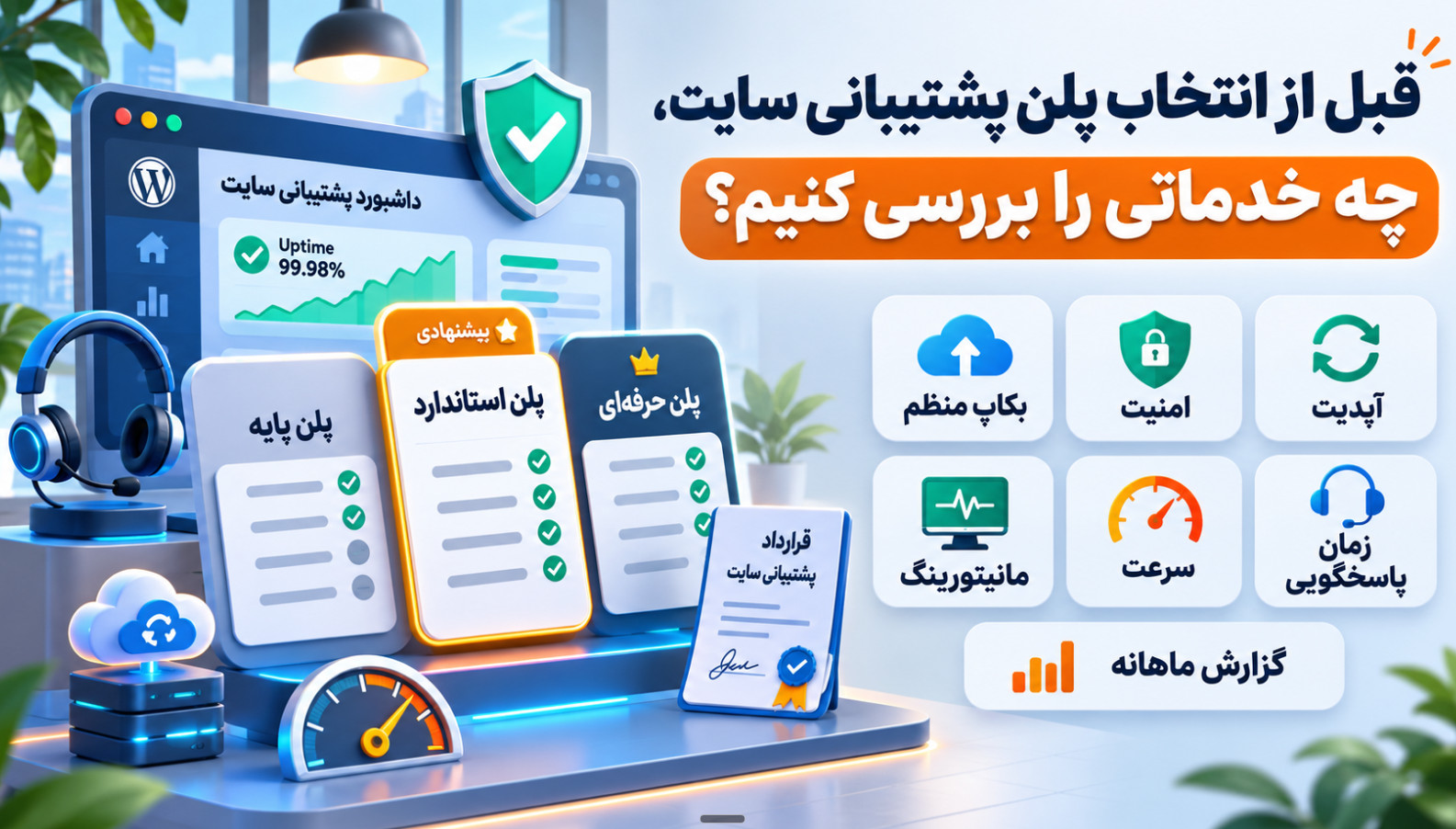
پیش از انتخاب پلن پشتیبانی، پوشش بکاپ، امنیت، رفع خطا، بهروزرسانی و شرایط پاسخگویی را با نیاز واقعی سایت خود مقایسه کنید.
اگر سایت پس از بهروزرسانی افزونه خراب شده، با شناسایی افزونه، غیرفعالسازی امن و بررسی سازگاری میتوانید علت را پیدا کنید.