خطای ۵۰۲ در لاراول و VPS؛ علتهای رایج و روش بررسی
خطای ۵۰۲ را از وضعیت وبسرور و PHP-FPM تا گزارشهای لاراول بررسی کنید و نشانههای هر علت را بشناسید.
برای رفع خطای ۵۰۰ وردپرس، ابتدا دامنه مشکل و گزارش خطا را بررسی کنید؛ سپس افزونه، قالب و تنظیمات سرور را به ترتیب آزمایش کنید.
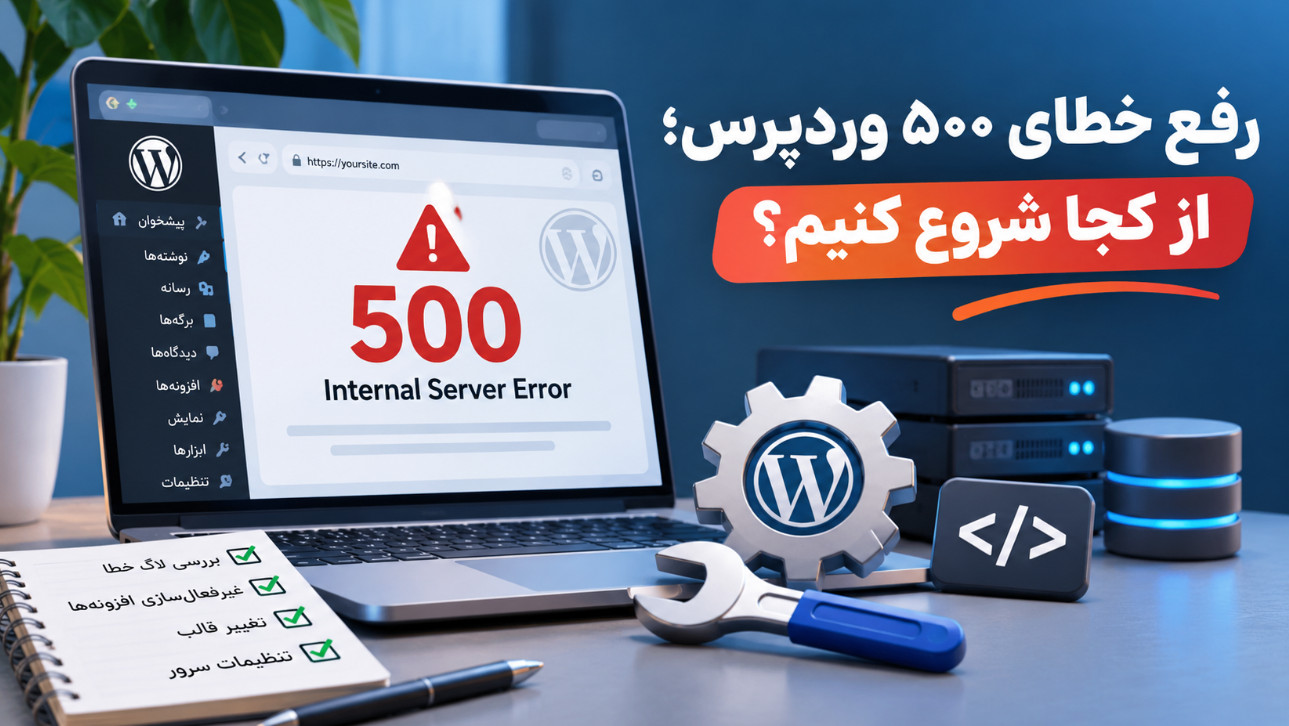
ابتدا بررسی کنید خطا در تمام سایت دیده میشود یا فقط در یک صفحه و یک عملیات خاص. همین نشانه به شما کمک میکند میان مشکل افزونه، قالب، تنظیمات وردپرس و اختلال سرور مسیر درست را انتخاب کنید.
خطای ۵۰۰ وردپرس معمولاً یعنی سرور هنگام پاسخدادن به درخواست با مشکلی داخلی روبهرو شده است. ممکن است صفحه اصلی باز نشود، پیشخوان از دسترس خارج شود یا مشتری هنگام ثبت سفارش با صفحه خطا مواجه شود. خود پیام خطا معمولاً علت دقیق را نشان نمیدهد؛ بنابراین بهتر است به جای تغییر تصادفی تنظیمات، از نشانهها و گزارشها شروع کنید.
صفحه اصلی، یک نوشته، پیشخوان و در فروشگاه، صفحه سبد خرید را جداگانه باز کنید. اگر فقط یک بخش خطا میدهد، نشانی همان صفحه و کاری را که پیش از بروز خطا انجام دادهاید یادداشت کنید. اگر همه بخشها از دسترس خارج شدهاند، احتمال مشکل عمومی در وردپرس یا سرور بیشتر است، هرچند هنوز نمیتوان علت را قطعی دانست.
از مرورگر دیگری هم امتحان کنید. این کار به تشخیص مشکل محدود به نشست یا مرورگر کمک میکند، اما باز شدن سایت برای یک نفر بهتنهایی ثابت نمیکند مشکل برای همه کاربران رفع شده است. اگر پنل هاست در دسترس نیست یا سایتهای دیگر روی همان سرور هم مشکل دارند، اختلال زیرساخت را نیز در نظر بگیرید.
در فروشگاه اینترنتی، از تکرار پرداخت آزمایشی با پول واقعی خودداری کنید. ممکن است پرداخت در درگاه انجام شده باشد، اما برگشت به سایت با خطا روبهرو شود. وضعیت سفارش و تراکنش را در پنل فروشگاه و درگاه بررسی کنید تا برای یک خرید، سفارش یا پرداخت تکراری ایجاد نشود.
ابتدا بکاپ بگیرید. پیش از تغییر فایلها، تنظیمات، افزونهها یا قالب، از فایلهای سایت و پایگاه داده نسخه پشتیبان تهیه کنید. مطمئن شوید نسخه تهیهشده قابل دسترسی است و روش بازگردانی آن را میدانید. اگر سایت فروشگاهی است، توجه کنید که بازگردانی کامل بکاپ قدیمی ممکن است سفارشهای جدید را از بین ببرد.
اگر پیشخوان وردپرس باز نمیشود، از ابزار بکاپ پنل هاست کمک بگیرید. در صورت نداشتن دسترسی یا نامشخص بودن وضعیت بکاپ، پیش از هر تغییر از پشتیبانی هاست بخواهید نسخه موجود و امکان بازگردانی آن را بررسی کند. بکاپ نباید تنها روی همان فضایی بماند که در حال عیبیابی آن هستید.
به یاد بیاورید خطا از چه زمانی شروع شده است. نصب افزونه، بهروزرسانی قالب، تغییر نسخه PHP، جابهجایی هاست یا ویرایش فایل تنظیمات میتواند سرنخ باشد. آخرین تغییر همیشه مقصر نیست، اما نقطه شروع خوبی برای بررسی فراهم میکند.
اگر خطا بلافاصله پس از بهروزرسانی یک افزونه ظاهر شده، ابتدا همان افزونه را بررسی کنید. اگر فقط پس از تغییر هاست یا نسخه PHP مشکل ایجاد شده است، سازگاری نرمافزارها و گزارش سرور اهمیت بیشتری دارد. در مقابل، خطایی که تنها در صفحه تسویهحساب دیده میشود، ممکن است به افزونه پرداخت، حملونقل یا اتصال به یک سرویس وابسته باشد.
ایمیل مدیر سایت را نیز بررسی کنید. وردپرس در بعضی خطاهای جدی، ایمیلی حاوی اطلاعات خطا و پیوند ورود به حالت بازیابی میفرستد. وجود نام یک افزونه یا قالب در آن پیام، سرنخ مفیدی است؛ نبودن ایمیل هم به معنی سالم بودن افزونهها نیست.
در پنل هاست به دنبال بخش گزارش خطا یا گزارش مربوط به وبسرور و PHP بگردید. نام این بخش در پنلهای مختلف یکسان نیست. زمان بروز خطا را با زمان ثبت گزارش تطبیق دهید و به نام فایل، افزونه یا نوع خطایی که همان موقع ثبت شده توجه کنید.
برای مثال، اشاره گزارش به یک فایل داخل پوشه افزونه میتواند بررسی را از همان افزونه شروع کند. پیامی درباره کمبود حافظه، دسترسی فایل یا اتصال پایگاه داده مسیر متفاوتی پیش روی شما میگذارد. پیش از ارسال گزارش برای دیگران، اطلاعات حساس مانند رمزها و دادههای مشتریان را از آن حذف کنید.
اگر گزارش در پنل پیدا نمیشود، از پشتیبانی هاست بخواهید گزارش مرتبط با همان درخواست و زمان را بررسی کند. پیام کلی خطای داخلی بهتنهایی برای تشخیص کافی نیست و حدس زدن بر اساس آن ممکن است تغییرات غیرضروری ایجاد کند.
ابتدا بکاپ بگیرید. اگر با ویرایش فایل آشنا هستید، میتوانید تنظیمات عیبیابی را در فایل پیکربندی وردپرس بررسی کنید. تنظیمهای زیر باید داخل بخش PHP فایل قرار بگیرند. اگر هرکدام از قبل تعریف شدهاند، مقدار تعریف موجود را اصلاح کنید و همان تنظیم را دوباره اضافه نکنید:
define( 'WP_DEBUG', true );
define( 'WP_DEBUG_LOG', true );
define( 'WP_DEBUG_DISPLAY', false );
پس از ذخیره، یک بار همان صفحه خطادار را باز کنید و سپس فایل گزارش وردپرس را در پوشه محتوای سایت بررسی کنید. فعال بودن این تنظیم لزوماً همه خطاهای سرور را ثبت نمیکند؛ خطاهای پیش از اجرای وردپرس ممکن است فقط در گزارش هاست دیده شوند.
گزارش عیبیابی ممکن است اطلاعات حساس داشته باشد. آن را عمومی نکنید و پس از بررسی، ثبت عیبیابی را غیرفعال کنید. درباره محدود کردن دسترسی به فایل گزارش یا حذف امن آن با پشتیبانی هاست هماهنگ کنید. اگر ویرایش فایل برایتان آشنا نیست، این مرحله را به متخصص بسپارید؛ اشتباه در فایل پیکربندی میتواند دسترسی سایت را مختل کند.
ابتدا بکاپ بگیرید. اگر پیشخوان در دسترس است، از افزونهای شروع کنید که نامش در گزارش آمده یا درست پیش از شروع مشکل تغییر کرده است. آن را موقتاً غیرفعال کنید و همان صفحه یا عملیات خطادار را دوباره آزمایش کنید. اگر خطا برطرف شد، سازگاری و نسخه افزونه را با کمک توسعهدهنده آن بررسی کنید؛ رفع خطا با غیرفعالسازی به معنی حل دائمی مشکل نیست.
اگر سرنخ مشخصی ندارید، افزونهها را با برنامه و ترجیحاً در نسخه آزمایشی سایت بررسی کنید. نتیجه هر تغییر را یادداشت کنید و از غیرفعال کردن همزمان و بیبرنامه همه افزونهها بپرهیزید. افزونههای پرداخت، امنیت و سفارش ممکن است عملکرد مهمی داشته باشند و تغییر وضعیت آنها روی مشتریان اثر بگذارد.
اگر پیشخوان باز نمیشود، مدیر فنی میتواند از فایلمنیجر هاست نام پوشه افزونه مشکوک را موقتاً تغییر دهد تا وردپرس آن را بارگذاری نکند. این کار ممکن است افزونه را غیرفعال کند و تنظیمات یا فعالیتهای وابسته به آن را تحت تأثیر قرار دهد. پس از آزمایش، نام پوشه را به حالت اصلی برگردانید و وضعیت افزونه را در پیشخوان بررسی کنید؛ بازگرداندن نام پوشه لزوماً آن را دوباره فعال نمیکند.
اگر با غیرفعال کردن افزونه مشکوک خطا باقی ماند، بدون ثبت نتیجه به سراغ حذف آن نروید. حذف افزونه ممکن است دادههای مربوط به آن را نیز پاک کند. بررسی افزونه بعدی را بر اساس گزارش یا تغییرات اخیر ادامه دهید.
ابتدا بکاپ بگیرید. اگر خطا پس از تغییر قالب یا ویرایش بخشهای ظاهری شروع شده و پیشخوان باز است، قالب را در نسخه آزمایشی سایت بررسی کنید. فعالکردن یک قالب پیشفرض سالم وردپرس در محیط آزمایشی میتواند نشان دهد مشکل به قالب فعلی یا کدهای وابسته به آن مربوط است.
اگر با قالب دیگر خطا از بین رفت، گزارش خطا و تغییرات اخیر قالب را به توسعهدهنده ارائه دهید. در سایت اصلی، تغییر قالب ممکن است ظاهر صفحات، ابزارکها و روند خرید را تحت تأثیر قرار دهد؛ آن را بدون برنامه و بررسی قبلی انجام ندهید. اگر نسخه آزمایشی ندارید یا پیشخوان باز نمیشود، از متخصص کمک بگیرید و پوشه قالب را بهصورت تصادفی تغییر ندهید.
اگر صفحه اصلی باز میشود اما صفحه نوشتهها یا محصولات خطا دارد، تنظیمات مسیرها و بازنویسی نشانیها نیز ارزش بررسی دارند. البته همین نشانه میتواند علتهای دیگری داشته باشد؛ ابتدا گزارش خطا را ببینید تا از تغییر بیدلیل جلوگیری شود.
ابتدا بکاپ بگیرید. در سرورهایی که از Apache استفاده میکنند، فایل تنظیمات محلی سایت ممکن است در ایجاد خطا نقش داشته باشد. مدیر فنی میتواند پس از نگهداری نسخه پشتیبان، این فایل را موقتاً از مسیر بارگذاری خارج کند و نتیجه را بسنجد. این آزمایش ممکن است قواعد امنیتی، تغییر مسیرها یا تنظیمات سفارشی را نیز از کار بیندازد؛ برای سایت دارای تنظیمات خاص، ابتدا با پشتیبانی هاست هماهنگ کنید.
در صورت دسترسی به پیشخوان، ذخیره دوباره تنظیمات پیوندهای یکتا ممکن است قواعد استاندارد وردپرس را بازسازی کند، اما قواعد اختصاصی سایت را لزوماً برنمیگرداند. پس از بررسی، صفحه اصلی و چند نشانی داخلی را آزمایش کنید. در Nginx این فایل برای تنظیم بازنویسی نشانیها استفاده نمیشود و بررسی تنظیمات سرور باید توسط مدیر آن انجام شود.
اگر گزارش به تمام شدن حافظه، محدودیت اجرای پردازش یا ناسازگاری PHP اشاره میکند، از پشتیبانی هاست بخواهید منابع و تنظیمات مرتبط را بررسی کند. فشار موقت روی سرور، اجرای یک افزونه ناسازگار یا پردازش سنگین هم میتواند چنین نشانهای ایجاد کند. افزایش محدودیتها بدون پیدا کردن علت، ممکن است فقط مشکل را پنهان کند.
نسخه PHP و افزونههای موردنیاز آن را با نیازهای وردپرس، قالب و افزونههای سایت مقایسه کنید. ابتدا بکاپ بگیرید. تغییر نسخه PHP را ابتدا در محیط آزمایشی انجام دهید؛ نسخه جدیدتر یا قدیمیتر بهخودیخود تضمین نمیکند همه اجزای سایت سازگار باشند.
اگر گزارش به خطای دسترسی فایل اشاره دارد، مالکیت و سطح دسترسی فایل موردنظر باید متناسب با تنظیمات همان هاست بررسی شود. دسترسی گسترده دادن به همه فایلها راهحل امنی نیست. برای خطای اتصال پایگاه داده نیز از صحت سرویس و تنظیمات اتصال با کمک مسئول هاست مطمئن شوید، نه اینکه رمزها را حدسی تغییر دهید.
پس از هر تغییر، همان عملی را تکرار کنید که خطا را ایجاد میکرد و نتیجه را ثبت کنید. سپس صفحه اصلی، چند صفحه داخلی و پیشخوان را بررسی کنید. در فروشگاه، مسیر سبد خرید تا مرحله پیش از پرداخت را نیز آزمایش کنید و برای آزمون تراکنش از روش مورد تأیید درگاه استفاده کنید.
اگر از افزونه کش یا کش سرور استفاده میکنید، ممکن است نسخه قدیمی خطا یا صفحه سالم را ببینید. پس از هماهنگی با مسئول سایت، کش مرتبط را پاک کنید و دوباره نتیجه را بسنجید. گزارش خطا را نیز بررسی کنید تا مطمئن شوید در زمان آزمایش، خطای تازهای ثبت نشده است.
در پایان، ابزارهای عیبیابی موقت را به وضعیت امن برگردانید و تغییراتی را که برای آزمایش انجام دادهاید مستند کنید. اگر افزونه یا قابلیتی غیرفعال مانده، اثر آن بر پرداخت، امنیت و کارهای روزمره سایت را مشخص کنید. سایت تنها زمانی به وضعیت قابل قبول برگشته است که مسیر مهم کاربران هم درست کار کند.
اگر خطا بهصورت پراکنده تکرار میشود، گزارش به فایلهای اصلی یا تنظیمات پیچیده سرور اشاره دارد، یا پس از مراحل بالا علت روشن نشده است، ادامه تغییرات حدسی میتواند مشکل را گستردهتر کند. همچنین خطای مربوط به پرداخت، از دسترس خارج شدن پنل هاست و احتمال آسیبدیدگی فایلها به بررسی دقیق نیاز دارند.
زمان بروز خطا، نشانی صفحه، آخرین تغییرات و بخش مرتبط گزارش را آماده کنید. با این اطلاعات میتوانید از خدمات پشتیبانی وبدیتا ۲۴ کمک بگیرید.
خطای ۵۰۲ را از وضعیت وبسرور و PHP-FPM تا گزارشهای لاراول بررسی کنید و نشانههای هر علت را بشناسید.
پیش از انتخاب پلن پشتیبانی، پوشش بکاپ، امنیت، رفع خطا، بهروزرسانی و شرایط پاسخگویی را با نیاز واقعی سایت خود مقایسه کنید.
اگر سایت پس از بهروزرسانی افزونه خراب شده، با شناسایی افزونه، غیرفعالسازی امن و بررسی سازگاری میتوانید علت را پیدا کنید.