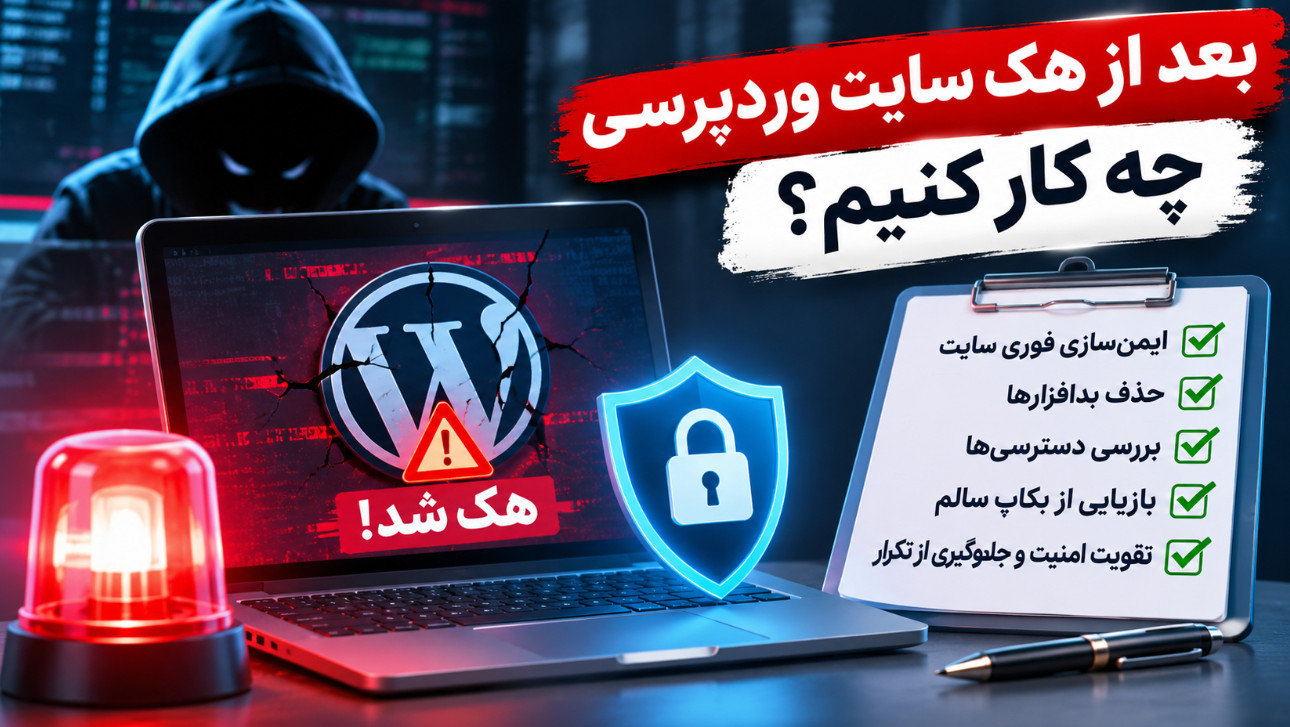
بعد از هک سایت وردپرسی چه کار کنیم؟
تغییرهای مشکوک، انتقال ناخواسته و حسابهای ناشناس را بررسی کنید و با اقدامهای ایمن، آسیب احتمالی هک وردپرس را مهار کنید.
با بررسی اجزای بکاپ و بازیابی آزمایشی در محیط جداگانه، مطمئن شوید نسخه پشتیبان وردپرس هنگام نیاز قابل استفاده است.
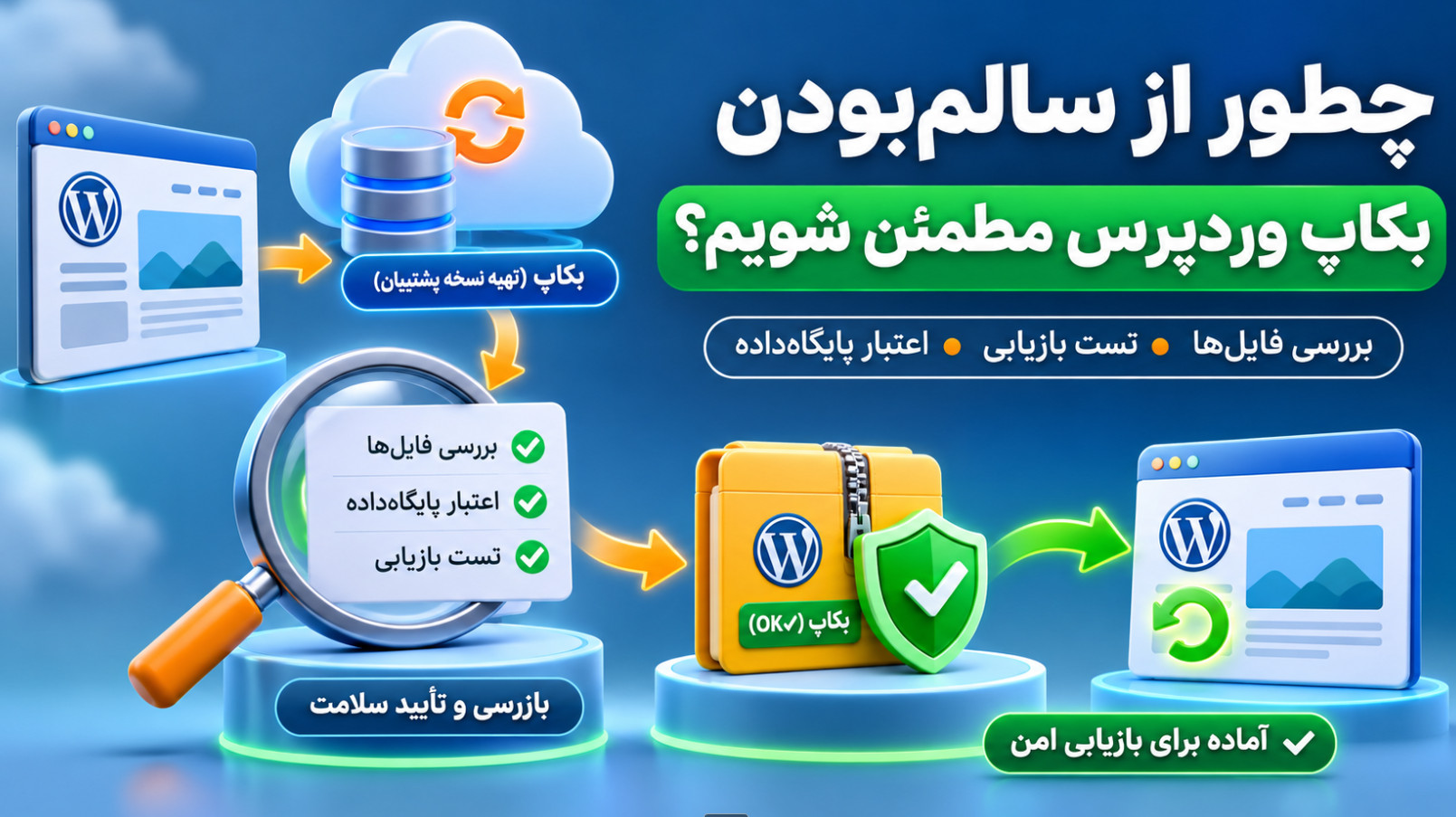
اگر فقط میدانید که افزونه یا هاست برای سایت نسخه پشتیبان میسازد، هنوز از قابل بازیابی بودن آن مطمئن نیستید. نخست بررسی کنید آخرین بکاپ کجا ذخیره شده، چه تاریخی دارد و آیا به فایل آن دسترسی دارید. سپس بازیابی را در محیطی جدا از سایت اصلی آزمایش کنید.
مشکل معمولاً زمانی آشکار میشود که سایت از دسترس خارج شده و فایل بکاپ ناقص است، پایگاه داده همراه آن نیست یا نسخه موجود تغییرات اخیر فروشگاه را ندارد. پیام موفقیت در افزونه نشانه خوبی است، اما جای آزمایش بازیابی را نمیگیرد.
پیش از بازیابی، وضعیت نسخه موجود را بررسی کنید. هر نشانه میتواند مسیر بررسی را روشنتر کند:
حجم فایل بهتنهایی معیار سلامت نیست. حجم غیرمعمول میتواند دلیل بررسی بیشتر باشد، اما تغییر تعداد تصویرها، فشردهسازی و تنظیمات افزونه نیز روی آن اثر میگذارند.
در وردپرس، محتوای سایت میان فایلها و پایگاه داده تقسیم میشود. نوشتهها، برگهها، تنظیمات و بخش مهمی از اطلاعات کاربران در پایگاه داده قرار دارند. تصویرها، قالبها و افزونهها نیز معمولاً در فایلهای سایت نگهداری میشوند.
برای یک بکاپ قابل استفاده، دستکم این موارد را شناسایی کنید:
wp-content و محتوای آن.ممکن است افزونه بکاپ همه این موارد را در یک بسته یا در چند فایل جدا ذخیره کند. راهنمای همان ابزار را بررسی کنید و فرض نکنید هر فایل فشردهای یک نسخه کامل است. در سایتهای چندگانه یا سایتهایی با فایلهای سفارشی، بررسی دامنه پوشش بکاپ اهمیت بیشتری دارد.
در فروشگاه ووکامرسی، فقط دیدن صفحه محصولات کافی نیست. سفارشها، وضعیت پرداخت، مشتریان و تنظیمات فروشگاه نیز باید در نسخه مناسب وجود داشته باشند. همچنین تغییراتی را که پس از زمان ثبت بکاپ رخ دادهاند، نمیتوان از همان نسخه برگرداند.
در پنل افزونه یا کنترلپنل هاست، زمان آخرین اجرای موفق و گزارش خطاها را ببینید. تاریخ فایل را با زمان آخرین تغییر مهم سایت مقایسه کنید. اگر فاصله آن با وضعیت فعلی برای کسبوکار شما قابل قبول نیست، برنامه بکاپگیری باید بازبینی شود.
وجود نسخهای جدا از هاست اصلی مهم است؛ چون خرابی هاست یا از دست رفتن دسترسی میتواند بکاپهای همان محل را نیز غیرقابل دسترس کند. بررسی کنید به فضای ذخیرهسازی جداگانه وارد میشوید و امکان دریافت همه بخشهای نسخه را دارید. دسترسی به فایل را فقط به افراد مجاز بدهید، چون ممکن است حاوی اطلاعات مشتریان و تنظیمات حساس باشد.
برای اجرای منظم این بررسیها یا رفع مشکل فرایند بکاپ، میتوانید از خدمات پشتیبانی وبدیتا ۲۴ استفاده کنید.
ابتدا بکاپ بگیرید. پیش از تغییر تنظیمات یا شروع بازیابی، از وضعیت فعلی سایت و پایگاه داده آن نسخه پشتیبان تازه تهیه کنید و محل نگهداریاش را بررسی کنید. بازیابی آزمایشی را روی سایت اصلی انجام ندهید؛ انتخاب مقصد اشتباه ممکن است اطلاعات فعلی را بازنویسی کند.
اگر در پایان بازیابی با خطای داخلی روبهرو شدید، از راهنمای رفع خطای ۵۰۰ وردپرس برای تفکیک علتهای احتمالی کمک بگیرید. خطا در محیط آزمایشی لزوماً به معنی خرابی بکاپ نیست؛ ناسازگاری محیط یا تنظیمات نیز ممکن است دخیل باشد.
موفقیت را فقط با باز شدن صفحه اصلی نسنجید. وارد پیشخوان محیط آزمایشی شوید و چند صفحه، نوشته و تصویر را بررسی کنید. قالب و افزونههای ضروری باید در دسترس باشند و خطای آشکار یا محتوای ناقص دیده نشود.
در فروشگاه، چند محصول و سفارش مربوط به زمان بکاپ را با اطلاعات مورد انتظار تطبیق دهید. سبد خرید و روند ثبت سفارش را در حالت آزمایشی بررسی کنید، بدون اینکه پرداخت واقعی انجام شود یا اطلاعاتی به مشتری ارسال شود. اگر افزونهای وابسته به سرویس بیرونی است، وضعیت اتصال آن را جداگانه بررسی کنید.
همچنین مطمئن شوید اطلاعات سایت اصلی با این آزمایش تغییر نکرده است. نتیجه، تاریخ نسخه و خطاهای مشاهدهشده را ثبت کنید تا در بررسی بعدی معلوم باشد کدام نسخه واقعاً آزمایش شده است. پس از پایان کار، محیط آزمایشی و اطلاعات حساس آن را مطابق سیاست نگهداری خود ایمنسازی یا حذف کنید.
اگر بازیابی شکست خورد، ابتدا گزارش ابزار، کامل بودن بخشهای بکاپ و سازگاری محیط مقصد را بررسی کنید. سپس نسخه دیگری را در همان محیط جداگانه آزمایش کنید. تا زمان پیدا شدن نسخه قابل بازیابی، فایلهای موجود و گزارشها را نگه دارید و تنظیمات سایت اصلی را بیدلیل تغییر ندهید.
اگر احتمال میدهید سایت پیش از تهیه بکاپ آلوده بوده، باز شدن نسخه بازیابیشده به معنی پاک بودن آن نیست. پیش از استفاده از آن برای سایت اصلی، نشانهها را بررسی کنید؛ راهنمای نشانههای هکشدن سایت وردپرسی برای شروع کمک میکند.
بررسی را متناسب با سرعت تغییرات سایت تکرار کنید، بهخصوص پس از تغییر هاست، افزونه بکاپ یا ساختار سایت. اگر چند نسخه بازیابی نمیشوند، اطلاعات سفارشها ناقص است یا احتمال آلودگی وجود دارد، میتوانید از تیم پشتیبانی وبدیتا ۲۴ کمک بگیرید.
تغییرهای مشکوک، انتقال ناخواسته و حسابهای ناشناس را بررسی کنید و با اقدامهای ایمن، آسیب احتمالی هک وردپرس را مهار کنید.