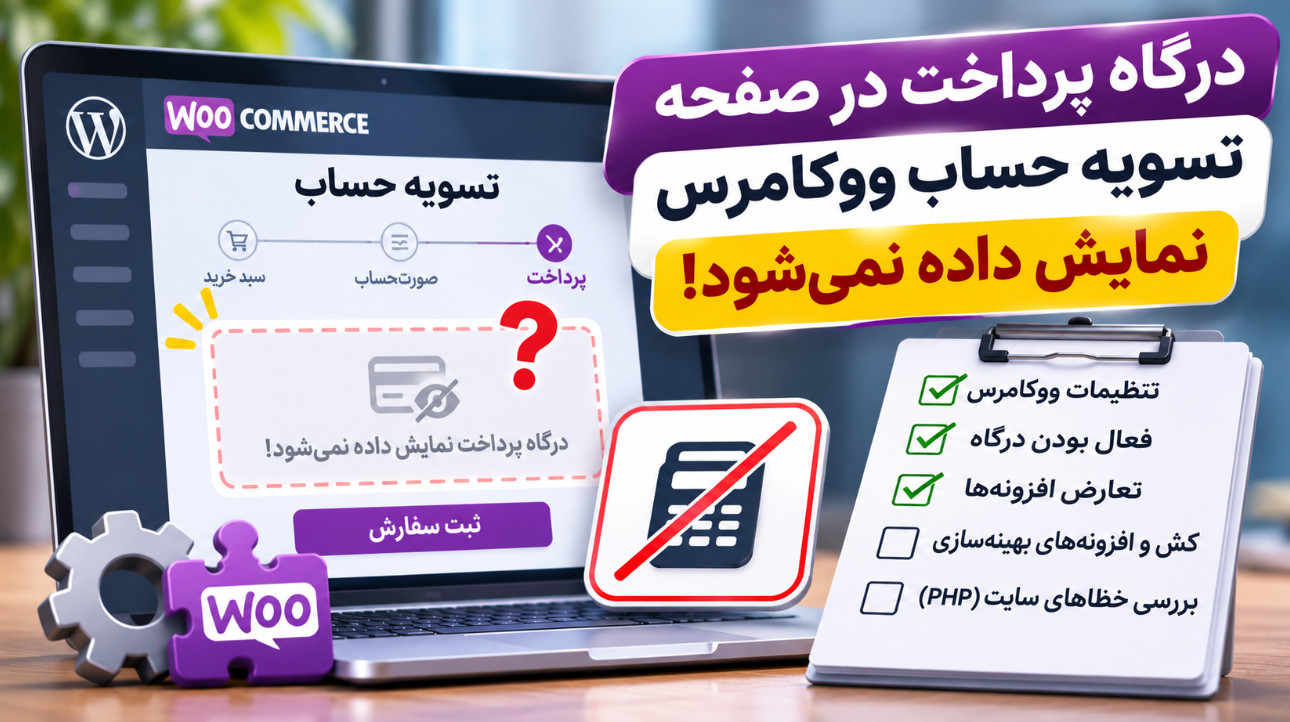
درگاه پرداخت در صفحه تسویه حساب ووکامرس نمایش داده نمیشود
با بررسی تنظیمات درگاه، شرایط سفارش و سازگاری افزونهها، علت نمایشندادن روش پرداخت ووکامرس را پیدا کنید.
با بررسی وضعیت سفارش، تنظیمات ایمیل ووکامرس و اتصال SMTP، علت نرسیدن ایمیل را پیدا کنید و ارسال آن را آزمایش کنید.
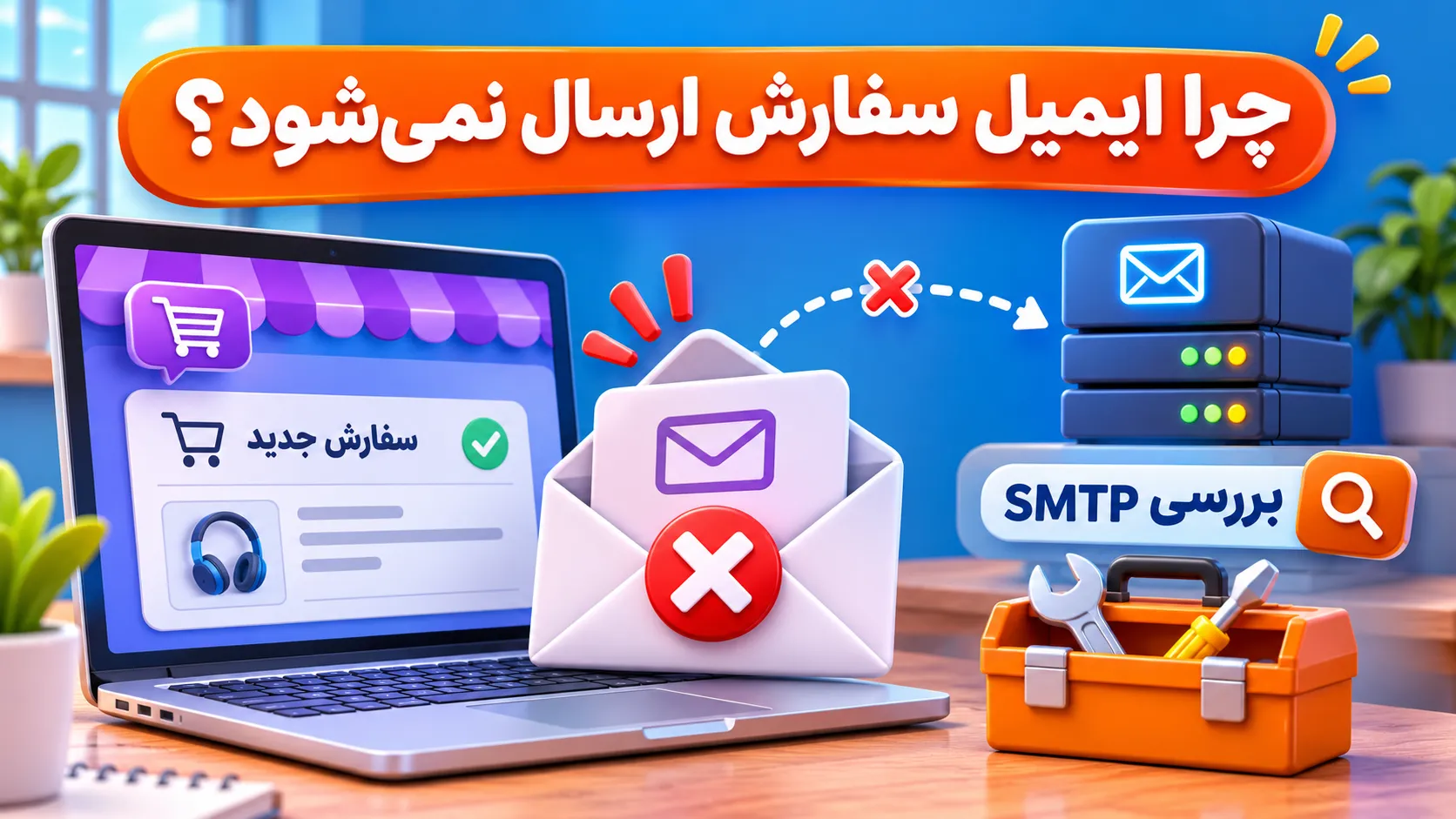
ابتدا وضعیت سفارش و پوشه هرزنامه گیرنده را بررسی کنید. اگر سفارش ثبت شده اما ایمیل به دست مشتری یا مدیر نرسیده است، مشکل میتواند از تنظیمات ووکامرس، اتصال سرویس ارسال ایمیل یا تحویل پیام به صندوق گیرنده باشد. با یک آزمایش ساده میتوانید این مسیر را مرحلهبهمرحله بررسی کنید.
نرسیدن ایمیل همیشه به معنی خراب بودن SMTP نیست. پیش از تغییر تنظیمات، ببینید مشکل دقیقاً در کدام مرحله رخ میدهد:
این نشانهها تشخیص قطعی نیستند، اما کمک میکنند بهجای تغییر همزمان چند بخش، بررسی را از محل مناسب شروع کنید.
در پیشخوان وردپرس، وارد بخش سفارشهای ووکامرس شوید و سفارش موردنظر را باز کنید. نشانی ایمیل مشتری را با اطلاعاتی که هنگام خرید ثبت شده مقایسه کنید. یک فاصله اضافی یا اشتباه تایپی میتواند باعث نرسیدن پیام شود.
سپس وضعیت سفارش را ببینید. ووکامرس برای رویدادها و وضعیتهای مختلف، ایمیلهای متفاوتی دارد؛ بنابراین انتظار دریافت هر نوع ایمیل برای هر وضعیت درست نیست. برای مثال، اگر سفارش هنوز در انتظار پرداخت است، ابتدا باید مشخص شود پرداخت واقعاً تأیید شده است یا نه.
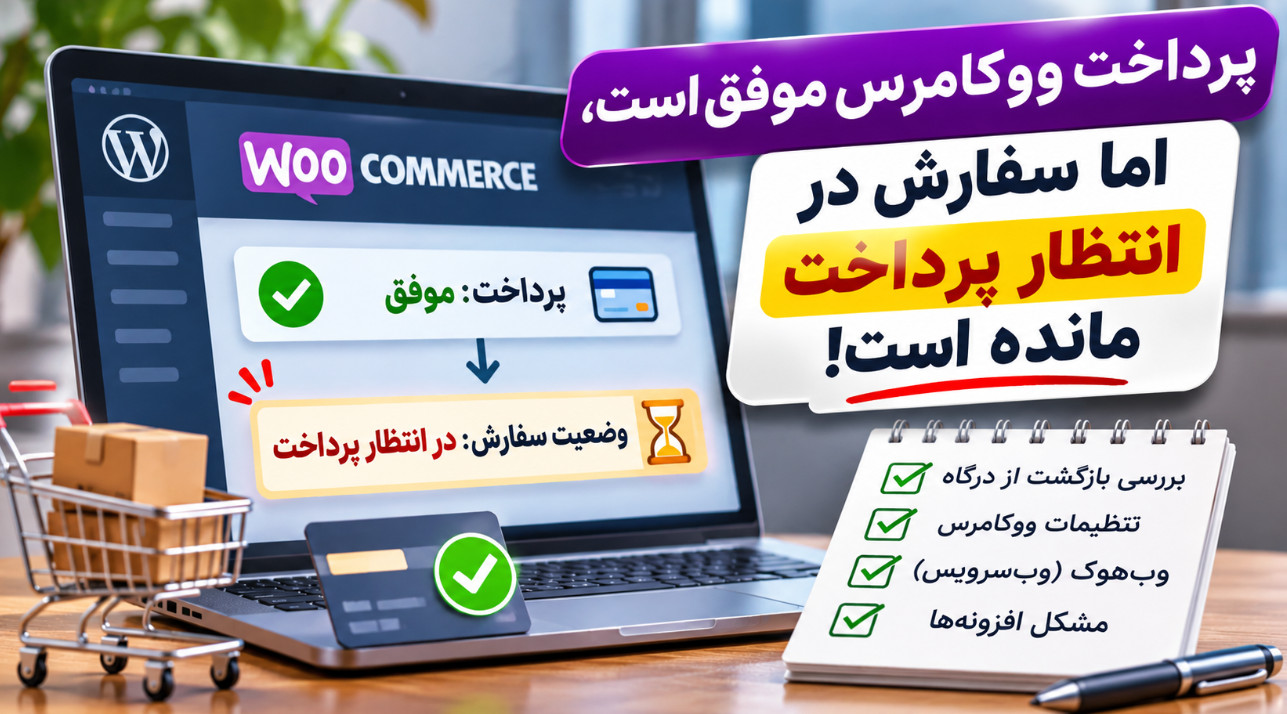
اگر مشتری میگوید مبلغ پرداخت شده اما سفارش تغییر وضعیت نداده، راهنمای پرداخت موفق و باقی ماندن سفارش در انتظار پرداخت را بررسی کنید. وضعیت سفارش را فقط برای ارسال ایمیل تغییر ندهید؛ این کار ممکن است روند پردازش یا گزارش فروش را تحت تأثیر قرار دهد.
از تنظیمات ووکامرس به بخش ایمیلها بروید. نام اعلان مرتبط با مشکل را پیدا کنید؛ برای نمونه، اعلان سفارش جدید معمولاً برای مدیر فروشگاه است و اعلانهای مربوط به پردازش یا تکمیل سفارش به مشتری مربوط میشوند.
وارد تنظیمات همان اعلان شوید و بررسی کنید که فعال باشد. در اعلانهای مدیریتی، نشانی گیرنده را نیز کنترل کنید. اگر چند گیرنده تعریف کردهاید، قالب ورود نشانیها را مطابق راهنمای همان صفحه بررسی کنید. ظاهر و نام گزینهها ممکن است با توجه به نسخه ووکامرس متفاوت باشد.
نشانی فرستنده فروشگاه را هم بررسی کنید. بهتر است این نشانی متعلق به دامنه فروشگاه باشد و سرویس ارسال اجازه استفاده از آن را بدهد. صرف وارد کردن یک نشانی در تنظیمات، مالکیت دامنه یا مجوز ارسال از طرف آن را تأیید نمیکند.
اگر تنظیمات درست به نظر میرسند، یک سفارش آزمایشی با نشانی ایمیلی که به آن دسترسی دارید ثبت کنید. روشی انتخاب کنید که باعث تراکنش مالی ناخواسته نشود. سپس وضعیت سفارش و زمان دریافت اعلانها را با هم مقایسه کنید.
اگر برای بررسی تنظیمات یا علتیابی به همراهی نیاز دارید، میتوانید از خدمات پشتیبانی وبدیتا ۲۴ استفاده کنید.
وردپرس برای ارسال ایمیل به پیکربندی سرور وابسته است. SMTP روشی برای اتصال به یک سرویس ارسال ایمیل است؛ اما نصب افزونه بهتنهایی تضمین نمیکند که اتصال یا تحویل پیام درست انجام شود.
ابتدا بکاپ بگیرید. سپس در پیشخوان، افزونه ارسال ایمیل فعال را پیدا کنید و تنظیمات آن را با اطلاعاتی که ارائهدهنده سرویس ایمیل در اختیارتان گذاشته تطبیق دهید:
برخی سرویسها برای اتصال افزونه، گذرواژه مخصوص برنامه یا روش احراز هویت دیگری میخواهند. این موضوع را در راهنمای همان سرویس بررسی کنید و گذرواژه اصلی را بدون اطمینان در تنظیمات وارد نکنید. اطلاعات ورود را در تیکت عمومی، تصویر یا گفتوگوهای نامطمئن به اشتراک نگذارید.
اگر بیش از یک افزونه ارسال ایمیل فعال است، احتمال تداخل وجود دارد. ابتدا مشخص کنید کدام افزونه واقعاً مسئول ارسال است. پیش از غیرفعال کردن افزونه دیگر، تنظیمات و وابستگیهای آن را بررسی کنید تا اعلانهای سایر بخشهای سایت مختل نشوند.
بیشتر افزونههای SMTP بخشی برای ارسال ایمیل آزمایشی دارند. پیام را به نشانیای بفرستید که صندوق ورودی و پوشه هرزنامه آن را میتوانید بررسی کنید. نتیجه را با یکی از حالتهای زیر مقایسه کنید:
اگر افزونه یا سرویس ارسال گزارش دارد، زمان تلاش، گیرنده و پیام خطا را ببینید. هنگام اشتراک گزارش، اطلاعات شخصی مشتری و دادههای ورود را حذف کنید. از نگهداری طولانی محتوای ایمیل سفارشها بدون نیاز عملی هم خودداری کنید.
اگر پیامها به هرزنامه میروند یا سرویس، ارسال از دامنه را رد میکند، وضعیت تأیید دامنه و رکوردهای SPF و DKIM را در پنل سرویس ایمیل بررسی کنید. تنظیمات DMARC نیز در سیاست بررسی پیامهای دامنه نقش دارد. مقدار دقیق این رکوردها به سرویس و تنظیمات دامنه شما بستگی دارد.
ابتدا بکاپ بگیرید. پیش از تغییر DNS، از رکوردهای فعلی خروجی یا تصویر داشته باشید و مقادیر پیشنهادی سرویس را با تنظیمات موجود مقایسه کنید. رکوردهای مربوط به دریافت ایمیل، از جمله MX، را بدون بررسی حذف یا جایگزین نکنید. برای آشنایی با حساسیت این تنظیمات، مقاله اتصال دامنه به هاست با حفظ تنظیمات ایمیل را بخوانید.
اگر برای دامنه از قبل SPF تنظیم شده است، پیش از افزودن مقدار جدید از راهنمای سرویس یا متخصص کمک بگیرید تا تنظیمهای قبلی از کار نیفتند. پس از تغییر DNS، ممکن است اعمال تغییرات فوری نباشد؛ نتیجه را در پنل سرویس دوباره بررسی کنید.
پس از اصلاح علت، یک ایمیل آزمایشی و سپس یک سفارش آزمایشی ثبت کنید. بررسی کنید اعلان درست، متناسب با وضعیت سفارش، به گیرنده موردنظر برسد و در گزارش سرویس خطای تحویل ثبت نشده باشد. صندوق ورودی و هرزنامه را هم ببینید.
اگر ایمیل آزمایشی موفق است اما اعلان سفارش همچنان ارسال نمیشود، احتمال تداخل افزونهها، مشکل در اجرای وظایف زمانبندیشده یا خطای اختصاصی سایت وجود دارد. بررسی گزارشهای وردپرس و هاست و آزمایش تداخلها بهتر است با بکاپ و در محیط آزمایشی انجام شود. برای بررسی تخصصی میتوانید از تیم پشتیبانی وبدیتا ۲۴ کمک بگیرید.
با بررسی تنظیمات درگاه، شرایط سفارش و سازگاری افزونهها، علت نمایشندادن روش پرداخت ووکامرس را پیدا کنید.
اگر مشتری پرداخت کرده اما سفارش ووکامرس هنوز در انتظار پرداخت است، ابتدا تراکنش را تأیید کنید و سپس مسیر بازگشت به فروشگاه را بررسی کنید.
با توقف کنترلشده فروش و انتقال نسخه نهایی پایگاه داده، وردپرس را به هاست جدید ببرید و سفارشها و پرداختها را بررسی کنید.