چرا ایمیل سفارش ووکامرس ارسال نمیشود؟ راهنمای بررسی تنظیمات SMTP
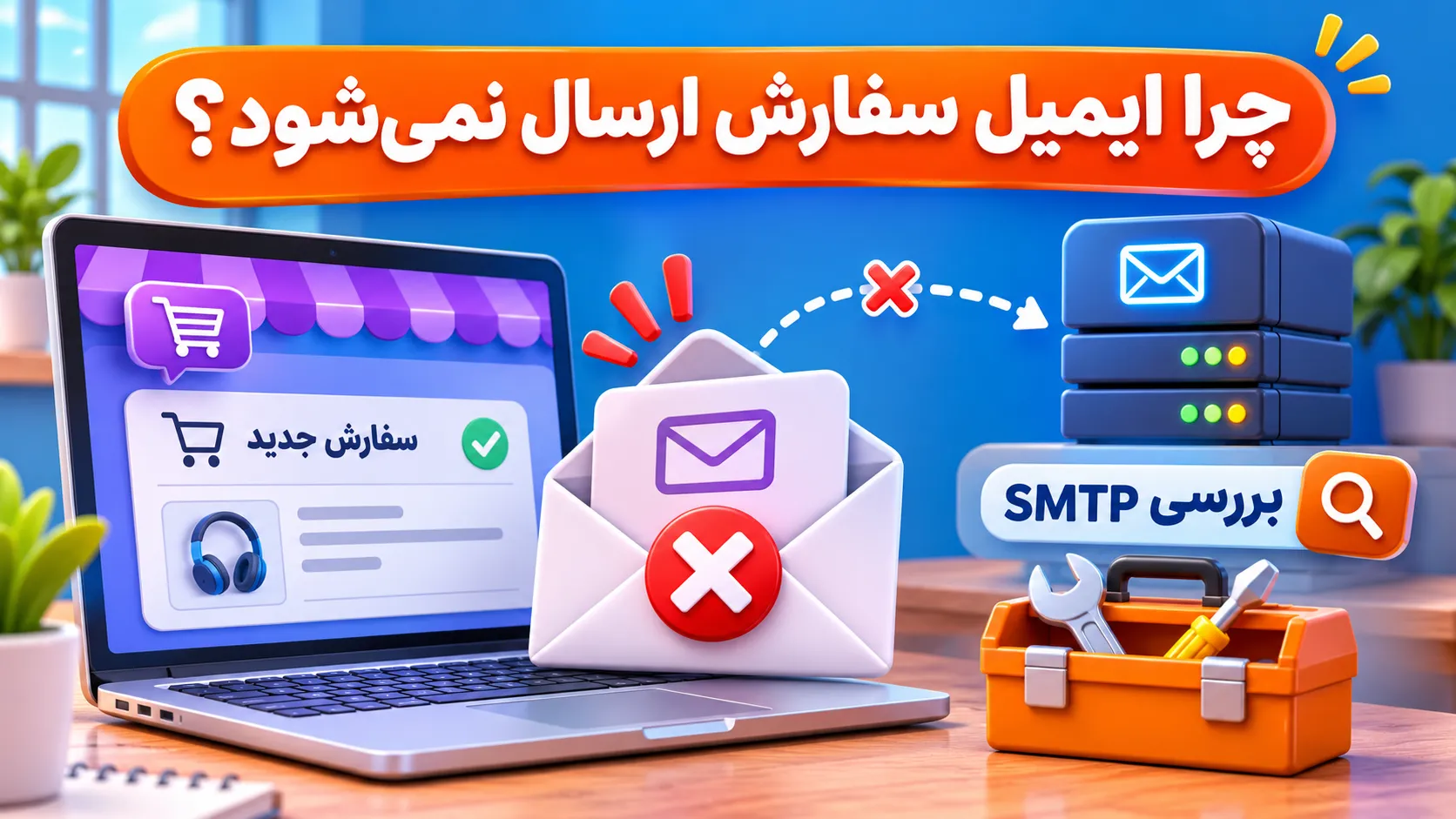
با بررسی وضعیت سفارش، تنظیمات ایمیل ووکامرس و اتصال SMTP، علت نرسیدن ایمیل را پیدا کنید و ارسال آن را آزمایش کنید.
با توقف کنترلشده فروش و انتقال نسخه نهایی پایگاه داده، وردپرس را به هاست جدید ببرید و سفارشها و پرداختها را بررسی کنید.

پیش از انتقال وردپرس، برای توقف موقت فروش و گرفتن نسخه نهایی اطلاعات برنامهریزی کنید. مهمترین خطر این است که مشتری در هاست قدیمی سفارش ثبت کند، اما نسخهای که به هاست جدید بردهاید از آن سفارش خبر نداشته باشد. ابتدا بکاپ بگیرید و تا پایان بررسیها، هاست قدیمی را حذف نکنید.
این راهنما برای انتقال فروشگاه با همان دامنه است. اگر همزمان دامنه را هم عوض میکنید، تنظیم نشانیها، درگاه و گواهی امنیتی به بررسی جداگانه نیاز دارد.
اطلاعات فروشگاه میان فایلهای وردپرس و پایگاه داده تقسیم میشود. سفارشها، وضعیت پرداخت و اطلاعات کاربران در پایگاه داده نگهداری میشوند؛ تصاویر و برخی فایلهای موردنیاز افزونهها نیز در فضای سایت هستند. انتقال فایلها بدون نسخه بهروز پایگاه داده، فروشگاه را کامل منتقل نمیکند.
فرض کنید صبح از پایگاه داده خروجی گرفتهاید و مشتری بعدازظهر خرید کرده است. اگر همان نسخه صبح را روی هاست جدید بازگردانی کنید، سفارش بعدازظهر در فروشگاه جدید دیده نمیشود؛ هرچند ممکن است پول از حساب مشتری کم شده باشد.
نشانه دیگر، تفاوت فهرست سفارشها در دو هاست پس از تغییر دامنه به سرور جدید است. این وضعیت معمولاً یعنی مدتی هر دو نسخه امکان دریافت تغییرات داشتهاند. برای جلوگیری از آن، پس از گرفتن نسخه نهایی، فقط یک نسخه باید امکان ثبت اطلاعات داشته باشد.
اگر فروشگاه پرترافیک است یا به انبارداری و حسابداری متصل است، هماهنگی انتقال را با مسئول این سامانهها نیز انجام دهید. در چنین شرایطی میتوانید برای برنامهریزی و اجرای انتقال از خدمات پشتیبانی وبدیتا ۲۴ کمک بگیرید.
ابتدا بکاپ بگیرید. یک نسخه از فایلها و پایگاه داده را روی هاست جدید بازگردانی کنید، اما هنوز بازدیدکنندگان را به آن نفرستید. این نسخه برای پیدا کردن ناسازگاریهاست و اطلاعات آن قرار نیست مبنای نهایی سفارشها باشد.
از شرکت میزبان درباره روش امن مشاهده سایت روی سرور جدید با همان دامنه سؤال کنید. دسترسی آزمایشی را محدود کنید تا مشتریان و موتورهای جستوجو نسخه آزمایشی را نبینند. همچنین مراقب باشید آزمونها سفارش واقعی، پیامک یا ایمیل ناخواسته ایجاد نکنند؛ برای پرداخت، از روش آزمایشی مورد تأیید ارائهدهنده درگاه استفاده کنید.
در نسخه آزمایشی، صفحه محصولات، تصاویر، حساب کاربری، سبد خرید و تسویهحساب را بررسی کنید. اگر صفحهای با خطا باز میشود، گزارش خطای هاست و سازگاری افزونهها را بررسی کنید. پیش از انتقال نهایی، مشکل را برطرف کنید؛ تغییرات آزمایشی پایگاه داده را بهجای اطلاعات واقعی فروشگاه استفاده نکنید.
پیش از گرفتن نسخه نهایی، امکان ثبت سفارش و سایر تغییرات فروشگاه را روی هاست قدیمی متوقف کنید. فقط نمایش یک پیام در صفحه اصلی کافی نیست؛ مشتری نباید بتواند از صفحهای بازمانده در مرورگر، درخواست خرید بفرستد. تغییر موجودی، ویرایش محصولات، ثبتنام و اتصال سامانههای بیرونی را نیز تا پایان انتقال متوقف کنید.
سفارشهای تازه و سفارشهای در انتظار پرداخت را بررسی و با گزارش درگاه تطبیق دهید. ممکن است مشتری پیش از توقف فروش وارد صفحه پرداخت شده باشد و نتیجه پرداخت بعداً به سایت برگردد. با ارائهدهنده درگاه درباره رسیدگی به این پرداختها و نشانی بازگشت و اعلان پرداخت هماهنگ کنید؛ توقف فروش بهتنهایی دریافت همه پاسخهای پرداخت را تضمین نمیکند.
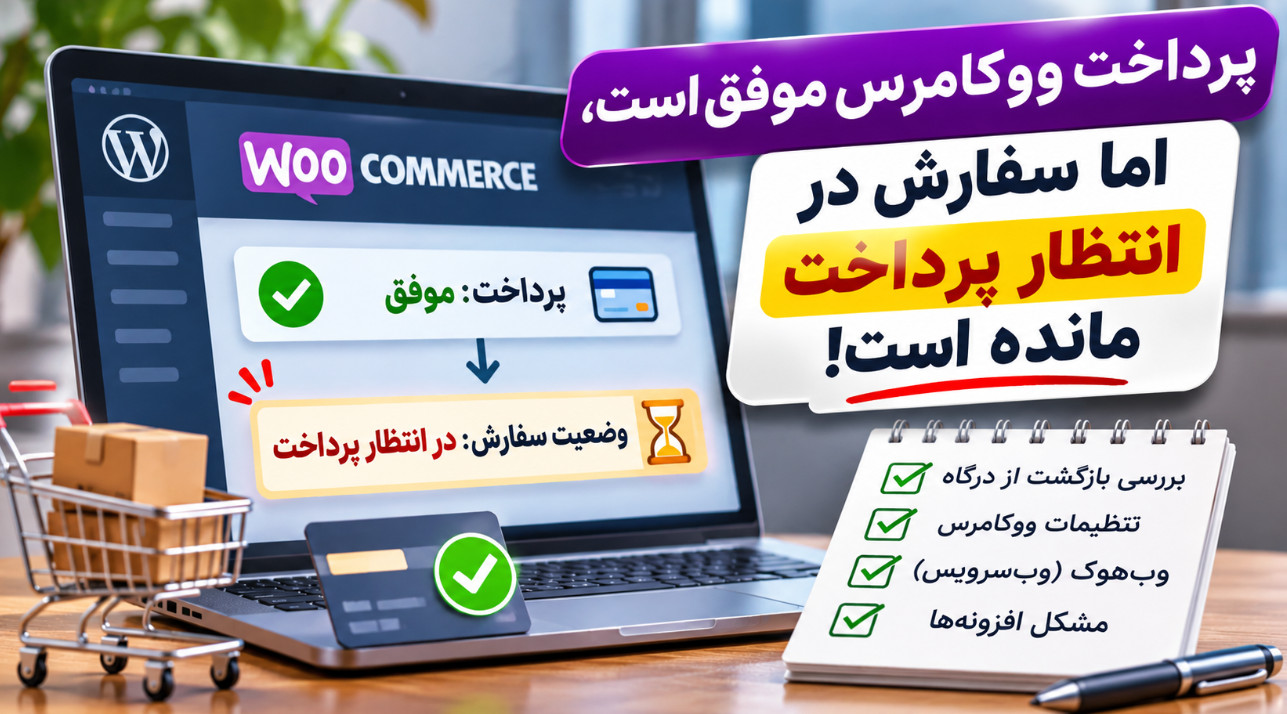
اگر پرداختی موفق بود اما سفارش بهروز نشد، بدون بررسی، وضعیت آن را دستی تکمیل نکنید. ابتدا شناسه تراکنش، مبلغ و سفارش مربوط را در پنل درگاه و ووکامرس تطبیق دهید. برای تشخیص جزئیات، مقاله پرداخت موفق و سفارش در انتظار پرداخت را ببینید.
پس از اتصال دامنه، فروشگاه را ابتدا با دسترسی مدیر بررسی کنید. سفارشهای اخیر، وضعیت پرداختها، حساب مشتریان، تصاویر و موجودی را با اطلاعات ثبتشده پیش از انتقال مقایسه کنید. سپس ثبت سفارش و ارتباطهای متوقفشده را بهصورت کنترلشده فعال کنید.
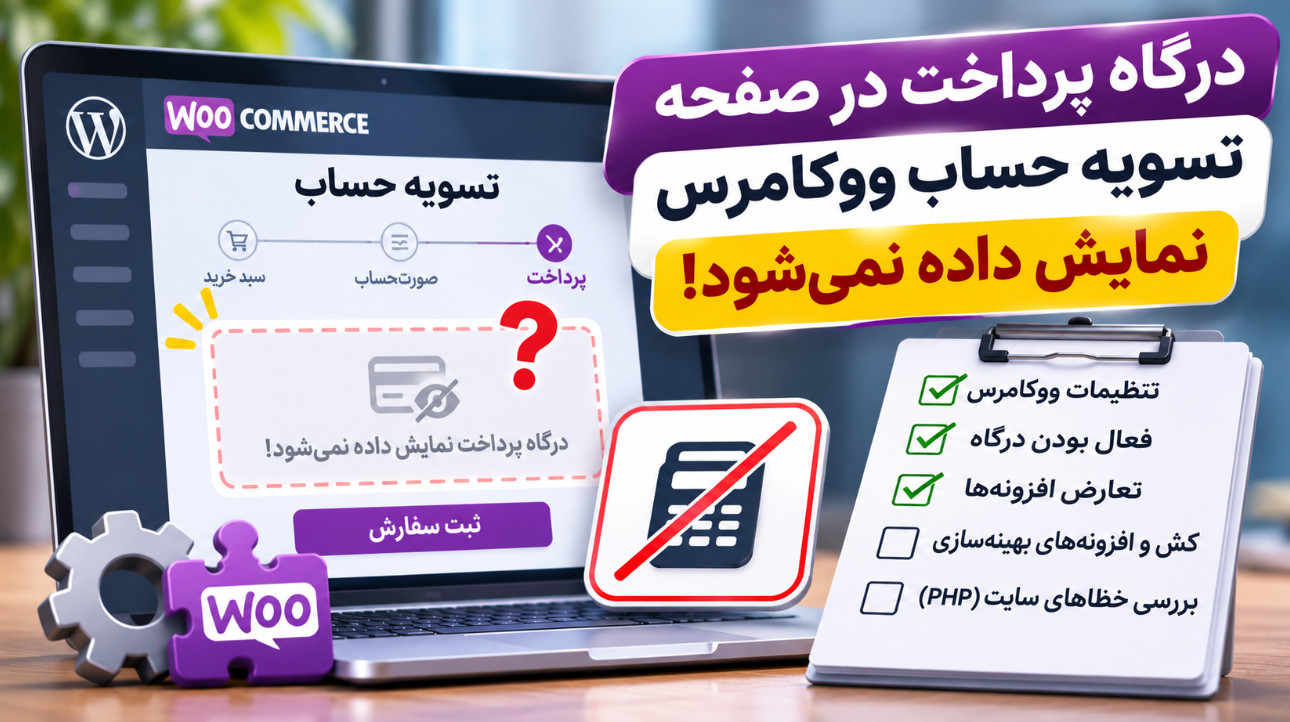
یک خرید آزمایشی با هماهنگی درگاه انجام دهید و مسیر را تا ثبت سفارش، تغییر وضعیت پرداخت و دریافت پیامهای مربوط بررسی کنید. گزارش تراکنش را نیز با سفارش تطبیق دهید. اگر درگاه در تسویهحساب دیده نمیشود، تنظیمات آن و سازگاری افزونه را بررسی کنید؛ راهنمای نمایشندادن درگاه پرداخت در این مرحله کمک میکند.
اگر سفارش تازهای فقط در هاست قدیمی دیده میشود یا پرداختی ثبت شده اما سفارش آن پیدا نیست، فروش را دوباره متوقف کنید و اطلاعات هر دو نسخه و گزارش درگاه را حفظ کنید. بازگردانی دوباره یک بکاپ قدیمی روی هاست جدید میتواند سفارشهای تازه آن را پاک کند؛ ابتدا بکاپ بگیرید و بدون تطبیق دادهها چیزی را جایگزین نکنید.
برای بازگشت به هاست قدیمی هم ابتدا مشخص کنید پس از انتقال چه سفارشها و تغییراتی روی هاست جدید ثبت شدهاند. صرف تغییر DNS به سرور قبلی، آن اطلاعات را به نسخه قدیمی منتقل نمیکند. هاست قدیمی را تا اطمینان از سلامت فروشگاه و تعیین تکلیف پرداختها نگه دارید.
اگر سفارشها در هر دو نسخه تغییر کردهاند، اعلانهای پرداخت نامشخصاند یا اتصال انبار و حسابداری مغایرت دارد، ادغام اطلاعات به بررسی تخصصی نیاز دارد. در این شرایط میتوانید از تیم پشتیبانی وبدیتا ۲۴ کمک بگیرید.
با بررسی وضعیت سفارش، تنظیمات ایمیل ووکامرس و اتصال SMTP، علت نرسیدن ایمیل را پیدا کنید و ارسال آن را آزمایش کنید.
با بررسی تنظیمات درگاه، شرایط سفارش و سازگاری افزونهها، علت نمایشندادن روش پرداخت ووکامرس را پیدا کنید.
اگر مشتری پرداخت کرده اما سفارش ووکامرس هنوز در انتظار پرداخت است، ابتدا تراکنش را تأیید کنید و سپس مسیر بازگشت به فروشگاه را بررسی کنید.