چطور بفهمیم کدام پوشهها فضای هاست وردپرس را پر کردهاند؟
با بررسی گزارش فضای هاست و پوشههای وردپرس، فایلهای پرحجم را شناسایی کنید و بدون آسیب به سایت برای آزادسازی فضا تصمیم بگیرید.
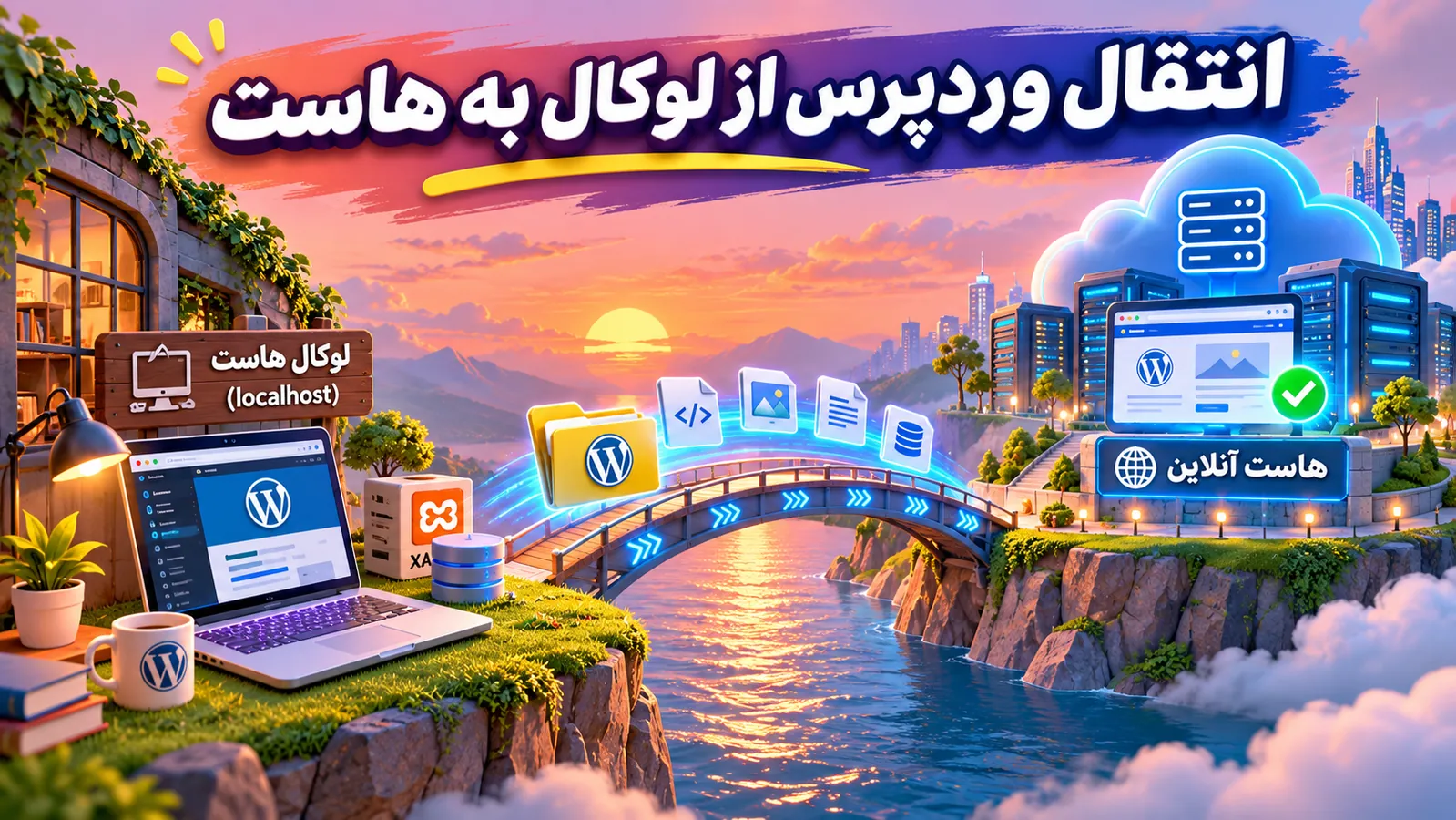
برای انتقال سایت وردپرسی از لوکالهاست به هاست، فایلها و دیتابیس را آماده کنید و اتصال، آدرسها و عملکرد سایت را بررسی کنید.
ابتدا بکاپ بگیرید؛ یک نسخه از فایلهای وردپرس و یک خروجی از دیتابیس لوکال تهیه کنید. اگر روی هاست مقصد هم سایتی وجود دارد، از فایلها و دیتابیس آن نیز بکاپ جداگانه بگیرید و امکان بازگردانی آن را بررسی کنید.
انتقال وردپرس فقط کپیکردن یک پوشه نیست. فایلهای سایت باید کنار دیتابیس درست قرار بگیرند و آدرسهای لوکال به آدرس دامنه تغییر کنند. اگر یکی از این بخشها جا بماند، ممکن است صفحه خطای اتصال به دیتابیس ببینید، تصاویر نمایش داده نشوند یا ورود به پیشخوان ممکن نباشد.
به پنل هاست، ابزار مدیریت فایل، ابزار مدیریت دیتابیس مانند phpMyAdmin و دسترسی دامنه نیاز دارید. نام دیتابیس، نام کاربر، رمز آن و نام میزبان دیتابیس را از پنل یا پشتیبانی هاست دریافت کنید. آدرس دقیق سایت در لوکال و دامنه مقصد را نیز یادداشت کنید؛ تفاوت مسیر و علامتهای انتهایی مهم است.
فضای آزاد هاست و محدودیت بارگذاری را بررسی کنید. فایلهای رسانهای، بهخصوص تصاویر و ویدئوها، ممکن است حجم زیادی داشته باشند. اگر فضای مقصد کافی نیست، راهنمای بررسی پوشههای پرکننده فضای هاست به پیدا کردن فایلهای حجیم کمک میکند.
نسخه PHP و سازگاری آن با قالب و افزونهها را هم بررسی کنید. اختلاف محیط لوکال و هاست میتواند باعث خطا شود؛ برای جزئیات بیشتر، راهنمای تغییر نسخه PHP و بررسی سازگاری افزونهها را ببینید.
اگر مقصد یک فروشگاه فعال است، زمان انتقال را هماهنگ کنید. سفارشها و تغییراتی که پس از خروجیگرفتن در سایت قبلی ثبت میشوند، خودکار به دیتابیس مقصد نمیآیند. برای جلوگیری از جاافتادن سفارش، انتقال نهایی را در بازه توقف ثبت سفارش و با خروجی تازه انجام دهید.
فایل wp-config.php اطلاعات حساس اتصال به دیتابیس را در خود دارد. آن را برای افراد نامرتبط ارسال نکنید و فایل بکاپ را در پوشه عمومی هاست رها نکنید.
ابتدا بکاپ بگیرید. در مدیریت فایل هاست، پوشه ریشه دامنه را پیدا کنید. نام و محل این پوشه به تنظیمات هاست بستگی دارد؛ اگر مطمئن نیستید از پشتیبانی هاست بپرسید. اگر قرار است سایت در یک زیرپوشه باشد، مقصد فایلها باید با همان مسیر هماهنگ باشد.
فایلهای وردپرس را بارگذاری و در صورت فشردهبودن، استخراج کنید. بررسی کنید خود فایلهای وردپرس در پوشه مقصد قرار گرفتهاند، نه داخل یک پوشه اضافی. وجود پوشه wp-content و فایل wp-config.php در کنار سایر فایلهای اصلی نشانه خوبی برای بررسی مسیر است.
اگر بارگذاری فایل فشرده با محدودیت روبهرو شد، از روش پیشنهادی هاست یا انتقال فایل از طریق SFTP استفاده کنید. پس از استخراج، فایل فشرده حاوی اطلاعات سایت را از دسترس عمومی خارج کنید.
اگر درباره مسیر مقصد یا هماهنگی فایلها و دیتابیس تردید دارید، میتوانید از خدمات پشتیبانی وبدیتا ۲۴ کمک بگیرید.
ابتدا بکاپ بگیرید. در پنل هاست یک دیتابیس و کاربر دیتابیس بسازید و دسترسیهای لازم آن کاربر به دیتابیس را طبق راهنمای هاست اختصاص دهید. سپس در phpMyAdmin دیتابیس تازه را انتخاب کنید و خروجی SQL لوکال را از بخش ورود اطلاعات وارد کنید.
پس از پایان ورود، فهرست جدولها را ببینید و پیام موفقیت یا خطای ابزار را بررسی کنید. اگر ورود به دلیل محدودیت حجم یا زمان ناقص ماند، آن را موفق فرض نکنید؛ از پشتیبانی هاست برای روش ورود فایل بزرگ کمک بخواهید. واردکردن دوباره فایل روی جدولهای موجود نیز ممکن است خطا ایجاد کند، پس پیش از تکرار، وضعیت دیتابیس را بررسی کنید.
حالا فایل wp-config.php روی هاست را ویرایش کنید و نام دیتابیس، نام کاربر، رمز و نام میزبان دیتابیس مقصد را در تنظیمات مربوط قرار دهید. پیشوند جدولها در همین فایل باید با پیشوند جدولهای واردشده یکی باشد؛ لزوماً همه سایتها از پیشوند پیشفرض استفاده نمیکنند. فایل را ذخیره کنید و مطمئن شوید رمزها در پیام خطا یا فایل عمومی نمایش داده نمیشوند.
ابتدا بکاپ بگیرید. وردپرس آدرس سایت را در دیتابیس نگه میدارد. اگر بعد از انتقال مرورگر به لوکال برمیگردد یا پیشخوان باز نمیشود، در جدول تنظیمات دیتابیس، مقدارهای siteurl و home را با آدرس کامل سایت روی دامنه جایگزین کنید. اگر وردپرس در زیرپوشه نصب شده است، مسیر درست آن را نیز در نظر بگیرید.
بعضی پیوندها و تنظیمات قالب یا افزونه هم ممکن است هنوز به لوکال اشاره کنند. برای جایگزینی گسترده، از ابزار یا افزونهای استفاده کنید که دادههای سریالشده وردپرس را بهدرستی مدیریت میکند. جایگزینی خام در کل فایل SQL یا دیتابیس ممکن است این دادهها را خراب کند. قبل از اعمال، نتیجه آزمایشی ابزار را ببینید و آدرس مبدأ و مقصد را دقیق بررسی کنید.
تنظیم DNS دامنه باید به هاست مقصد اشاره کند و گواهی SSL برای دامنه فعال باشد. تا زمانی که سایت کامل بررسی نشده، آن را با روش مناسب هاست از دسترسی عمومی محافظت کنید. همچنین بررسی کنید تنظیمات سایت برای نمایش به موتورهای جستوجو مطابق وضعیت موردنظر شما باشد.
پس از انتقال، صفحه اصلی، پیشخوان، چند نوشته، تصویر و پیوند داخلی را باز کنید. در تنظیمات پیوندهای یکتا، بدون تغییر ساختار دلخواه، تنظیمات را دوباره ذخیره کنید و سپس صفحههای داخلی را بررسی کنید.
اگر نتیجه تغییرات را نمیبینید، کش مرورگر، افزونه و سرور را بررسی کنید. برای تشخیص دقیقتر، راهنمای نمایش ندادن تغییرات وردپرس کاربردی است.
انتقال زمانی قابل قبول است که صفحات و رسانهها بدون ارجاع به لوکال باز شوند، ورود به پیشخوان انجام شود و بخشهای مهم سایت، از جمله فرمها و فرآیند خرید، درست کار کنند. همچنین بررسی کنید گواهی SSL فعال است و فایل بکاپ یا اطلاعات حساس از طریق وب قابل دریافت نیست.
پس از تأیید عملکرد، بکاپی از نسخه جدید تهیه کنید و زمانبندی بکاپهای بعدی را در هاست بررسی کنید. نسخه لوکال و بکاپ قبلی را تا اطمینان از پایداری سایت نگه دارید. اگر خطا ادامه دارد، دیتابیس ناقص وارد شده یا انتقال فروشگاه با سفارشهای فعال پیچیده است، میتوانید از تیم پشتیبانی وبدیتا ۲۴ کمک بگیرید.
با بررسی گزارش فضای هاست و پوشههای وردپرس، فایلهای پرحجم را شناسایی کنید و بدون آسیب به سایت برای آزادسازی فضا تصمیم بگیرید.
اگر ایمیلها، گزارشها یا کارهای پسزمینه اجرا نمیشوند، وضعیت صف لاراول، Worker و خطاهای سرور را بهترتیب بررسی کنید.
اگر تغییرات وردپرس را ذخیره کردهاید اما در سایت نمیبینید، با بررسی انتشار محتوا و لایههای کش، علت را پیدا و برطرف کنید.