چطور بفهمیم کدام پوشهها فضای هاست وردپرس را پر کردهاند؟
با بررسی گزارش فضای هاست و پوشههای وردپرس، فایلهای پرحجم را شناسایی کنید و بدون آسیب به سایت برای آزادسازی فضا تصمیم بگیرید.
با بررسی نسخه PHP، آزمایش افزونهها و تست سایت، تغییر نسخه را با ریسک کمتر انجام دهید و برای بازگشت آماده باشید.
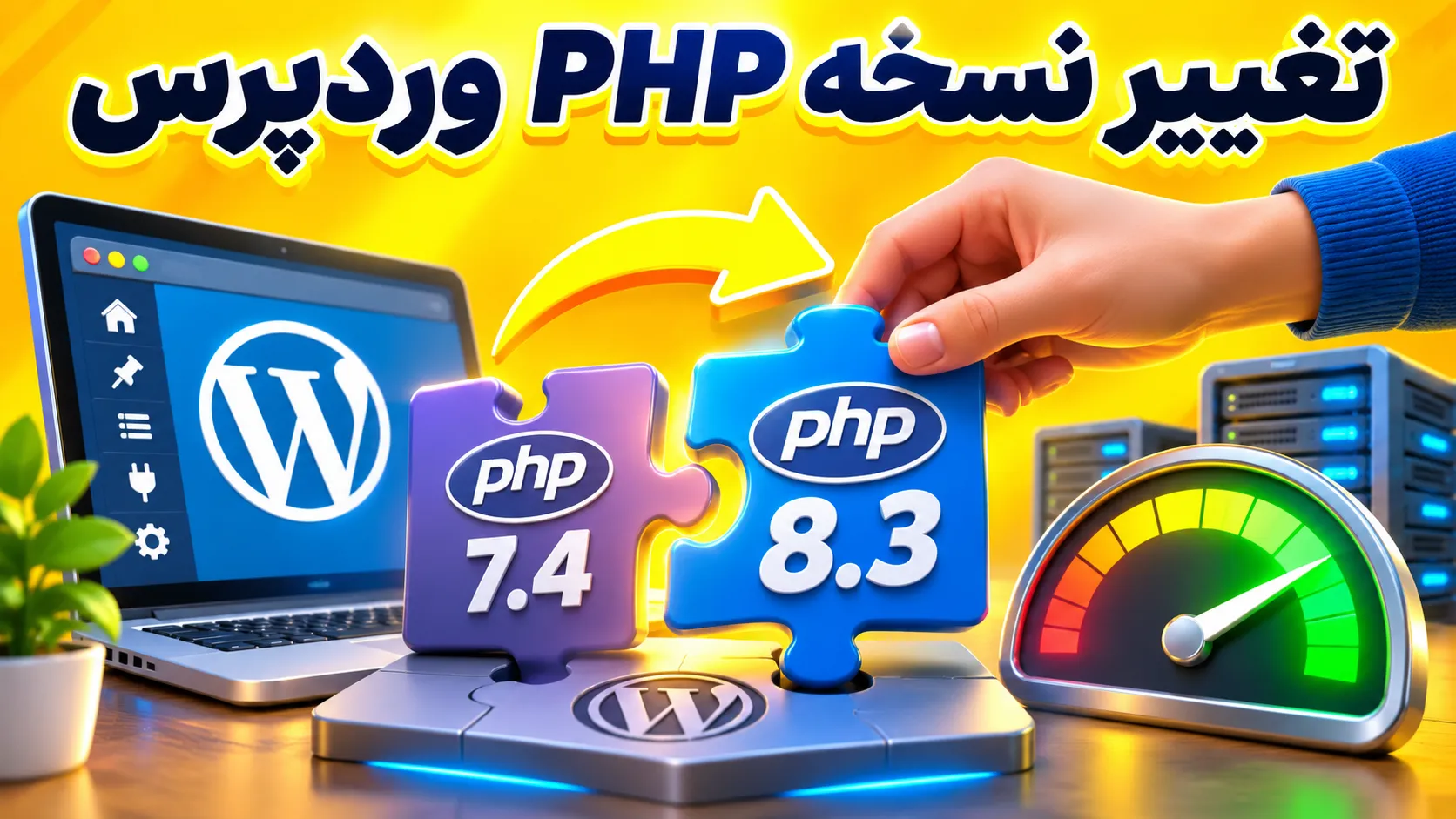
پیش از تغییر نسخه PHP، ابتدا بکاپ بگیرید و نسخه فعلی سایت را یادداشت کنید. سپس تغییر را روی یک نسخه آزمایشی امتحان کنید؛ این کار احتمال اختلال در سفارشها و دسترسی کاربران را کمتر میکند.
ممکن است هاست به شما پیشنهاد ارتقای PHP داده باشد یا در پیشخوان وردپرس درباره قدیمی بودن آن هشدار ببینید. گاهی هم پس از تغییر نسخه، سایت سفید میشود، خطای سرور میدهد یا بخشی از فروشگاه کار نمیکند. علت همیشه خود وردپرس نیست؛ یک افزونه، قالب یا تنظیمات هاست هم میتواند با نسخه انتخابی ناسازگار باشد.
PHP زبانی است که بخش مهمی از وردپرس، افزونهها و قالب با آن اجرا میشود. استفاده از نسخهای که پشتیبانی امنیتی آن پایان یافته، سایت را در معرض خطر قرار میدهد. از طرف دیگر، انتخاب نسخه جدید بدون بررسی سازگاری ممکن است اجرای بعضی امکانات را مختل کند.
هدف، انتخاب جدیدترین نسخه به هر قیمت نیست. نسخهای را انتخاب کنید که همچنان پشتیبانی میشود و با نسخه وردپرس، قالب، افزونههای مهم و تنظیمات هاست شما سازگار است. اگر اطلاعات سازگاری یک افزونه روشن نیست، از توسعهدهنده آن بپرسید و نتیجه را در محیط آزمایشی بررسی کنید.
پیام قابل مشاهده برای کاربر همیشه علت دقیق را نشان نمیدهد. گزارش خطای سرور معمولاً برای پیدا کردن فایل یا افزونه مشکلساز مفیدتر است.
بهویژه افزونههای قدیمی، کدهای سفارشی و قالبهایی که مدتها پشتیبانی نشدهاند، نیاز به بررسی دقیقتری دارند. ابزارهای بررسی خودکار سازگاری میتوانند سرنخ بدهند، اما جای آزمایش واقعی فرمها و فرآیند خرید را نمیگیرند.
ابتدا بکاپ بگیرید. بکاپ باید فایلهای سایت و پایگاه داده را شامل شود. مطمئن شوید به آن دسترسی دارید و روش بازگردانی را میدانید؛ بهتر است بازیابی را در محیطی جداگانه نیز امتحان کنید. برای جزئیات بیشتر، راهنمای بررسی سالمبودن بکاپ وردپرس را بخوانید.
از شرکت هاست بپرسید آیا محیط آزمایشی در اختیارتان میگذارد یا باید آن را جداگانه بسازید. این محیط باید تا حد امکان تنظیمات مشابه سایت اصلی داشته باشد، اما برای عموم قابل دسترسی نباشد و موتورهای جستوجو آن را فهرست نکنند.
در نسخه آزمایشی، ارسال پیامک و ایمیل واقعی و اتصال به سامانههای عملیاتی را کنترل یا غیرفعال کنید. برای پرداخت نیز از محیط آزمایشی درگاه، در صورت وجود، استفاده کنید تا آزمایش باعث تراکنش یا ثبت سفارش واقعی نشود.
اگر آمادهسازی محیط آزمایشی یا بررسی افزونههای اختصاصی برایتان دشوار است، میتوانید از خدمات پشتیبانی وبدیتا ۲۴ کمک بگیرید.
نام گزینهها در پنلهای هاست یکسان نیست. ممکن است تنظیم نسخه PHP زیر عنوانهایی مانند «Select PHP Version» یا «MultiPHP Manager» قرار گرفته باشد. در هاست مدیریتشده نیز ممکن است لازم باشد این تغییر را پشتیبانی هاست انجام دهد.
اگر نسخه انتخابی در پنل موجود نیست، از هاست درباره پشتیبانی آن سؤال کنید. نصب یا تغییر تنظیمات سرور بدون شناخت محیط میتواند سایتهای دیگر را نیز تحت تأثیر قرار دهد.
پس از اعمال تغییر، صفحه اصلی و چند صفحه داخلی را باز کنید و وارد پیشخوان شوید. سپس کارهایی را امتحان کنید که مشتری واقعاً انجام میدهد، نه فقط صفحاتی که ظاهر سالمی دارند:
برای مشاهده خطا، نمایش عمومی پیامهای فنی را فعال نکنید؛ این پیامها ممکن است مسیر فایلها یا اطلاعات حساس را آشکار کنند. گزارشها را در محل غیرعمومی بررسی کنید یا از پشتیبانی هاست بخواهید بخش مرتبط را در اختیارتان بگذارد.
اگر همه آزمونها موفق بود، ابتدا بکاپ بگیرید و در زمانی کمرفتوآمد تغییر را روی سایت اصلی اعمال کنید. پس از آن، نسخه فعال و مسیرهای مهم را دوباره بررسی کنید و در صورت استفاده از کش، طبق روش هاست یا افزونه آن را پاک کنید. موفقیت یعنی هم نسخه موردنظر فعال باشد و هم عملکردهای ضروری، بدون خطای تازه، درست کار کنند.
ابتدا بکاپ بگیرید و اگر سایت اصلی مختل شده، در پنل هاست نسخه PHP قبلی را برگردانید. سپس بررسی کنید آیا سایت دوباره در دسترس است و گزارش خطا به کدام فایل، قالب یا افزونه اشاره میکند. در صورت نیاز، راهنمای رفع خطای سرور وردپرس را دنبال کنید.
اگر مشکل به یک افزونه مربوط است، سازگاری و بهروزرسانی آن را بررسی کنید و اصلاح را ابتدا در محیط آزمایشی انجام دهید. برای اختلالهایی که پس از بهروزرسانی افزونه رخ دادهاند، مقاله خراب شدن سایت پس از آپدیت افزونه نیز مفید است.
بازگرداندن نسخه PHP لزوماً تغییرات پایگاه داده را برنمیگرداند. بازیابی بکاپ کل سایت هم ممکن است سفارشها یا اطلاعات ثبتشده پس از زمان بکاپ را حذف کند؛ پیش از آن، دادههای جدید و روش بازیابی را با متخصص بررسی کنید. نسخه قدیمی و بدون پشتیبانی را نیز فقط راهحل موقت بدانید، نه وضعیت دائمی.
اگر با بازگشت نسخه مشکل حل نشد، خطا به کد اختصاصی مربوط بود یا اطلاعات تازه فروشگاه در خطر است، بررسی تخصصی لازم است. در این شرایط میتوانید از تیم پشتیبانی وبدیتا ۲۴ کمک بگیرید.
با بررسی گزارش فضای هاست و پوشههای وردپرس، فایلهای پرحجم را شناسایی کنید و بدون آسیب به سایت برای آزادسازی فضا تصمیم بگیرید.
اگر ایمیلها، گزارشها یا کارهای پسزمینه اجرا نمیشوند، وضعیت صف لاراول، Worker و خطاهای سرور را بهترتیب بررسی کنید.
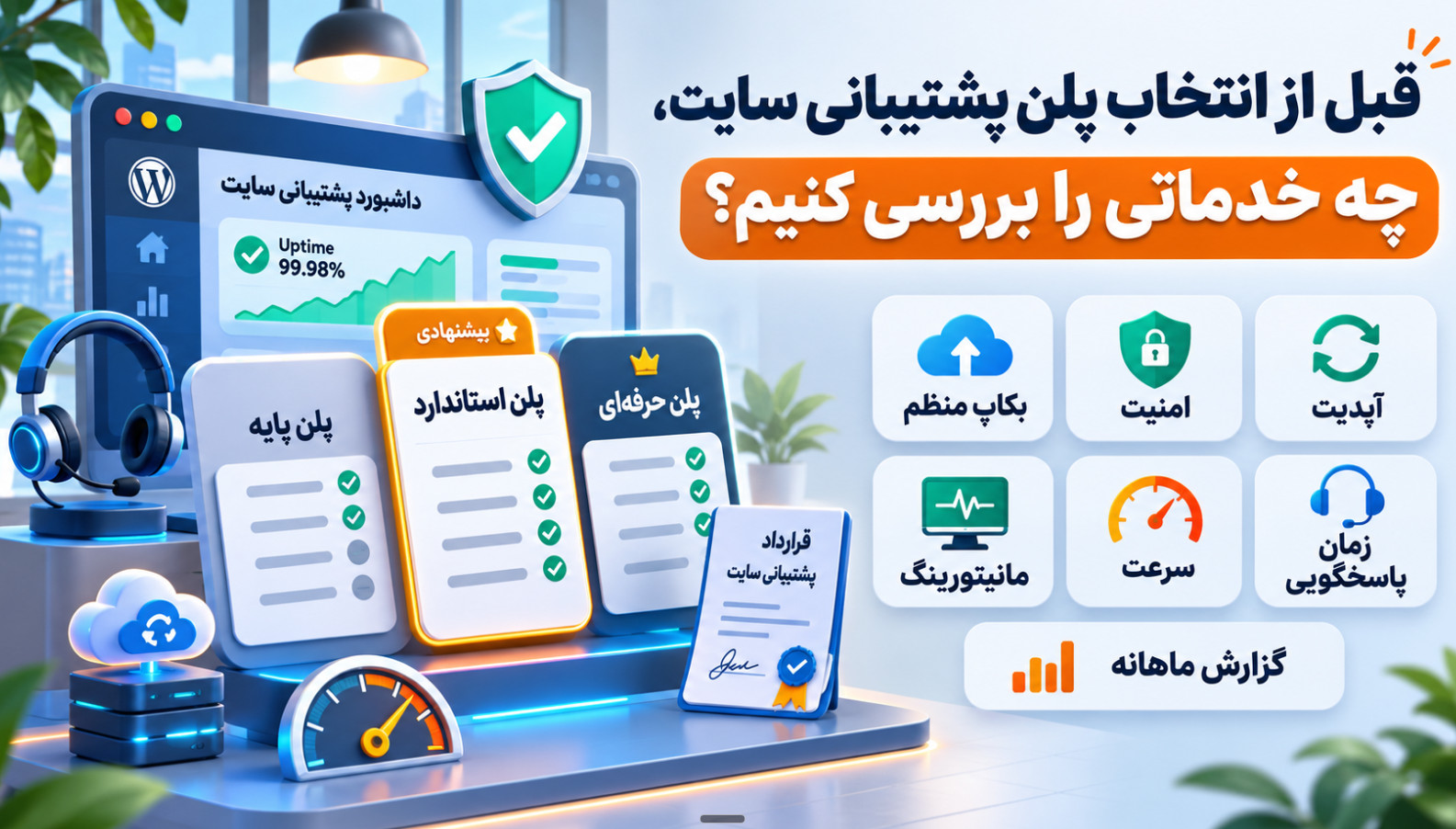
پیش از انتخاب پلن پشتیبانی، پوشش بکاپ، امنیت، رفع خطا، بهروزرسانی و شرایط پاسخگویی را با نیاز واقعی سایت خود مقایسه کنید.