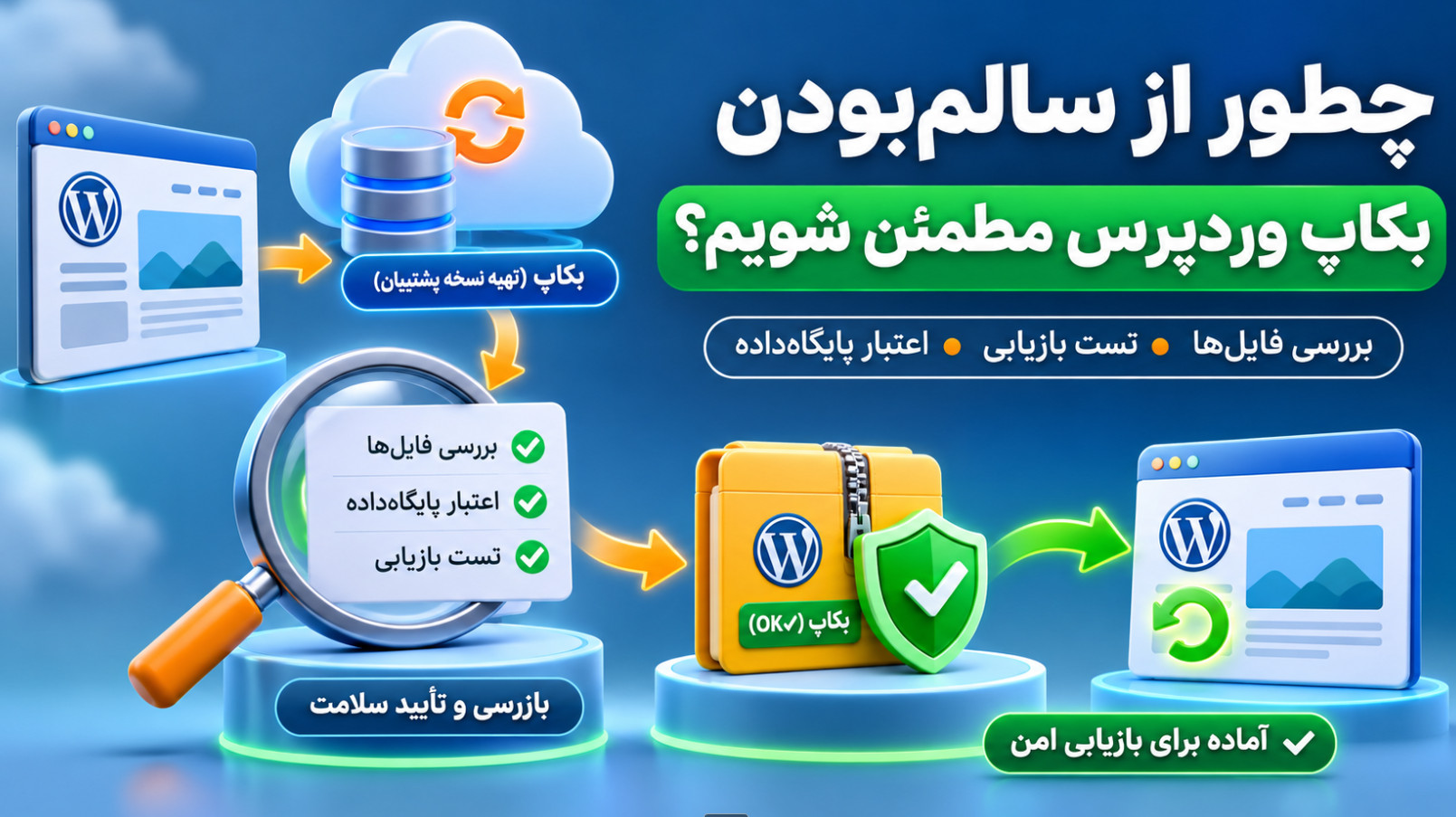
چطور از سالمبودن بکاپ وردپرس مطمئن شویم؟
با بررسی اجزای بکاپ و بازیابی آزمایشی در محیط جداگانه، مطمئن شوید نسخه پشتیبان وردپرس هنگام نیاز قابل استفاده است.
با یک افزونه و برنامه احراز هویت، ورود مدیران وردپرس را دومرحلهای کنید و روش بازیابی دسترسی را پیش از خروج بررسی کنید.
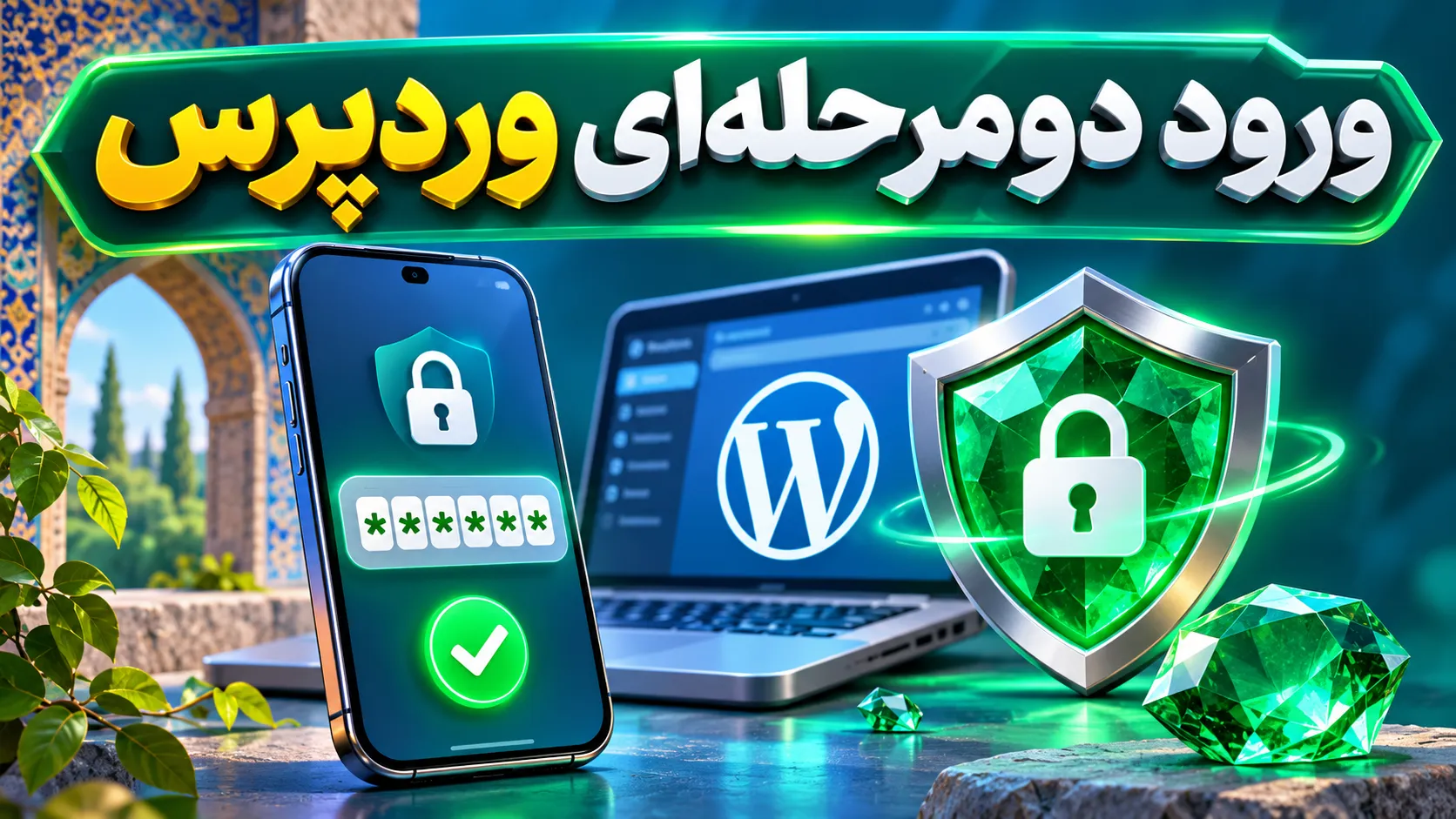
برای امنتر کردن ورود مدیران وردپرس، ابتدا از سایت بکاپ بگیرید و مطمئن شوید به حساب مدیر و برنامه احراز هویت روی گوشی دسترسی دارید. سپس ورود دومرحلهای را برای حساب خود فعال کنید و پیش از بستن نشست فعلی، آن را در یک مرورگر خصوصی آزمایش کنید.
اگر نگران ورود افراد ناشناس به پیشخوان هستید، این قابلیت کمک میکند دانستن رمز عبور بهتنهایی برای ورود معمول کافی نباشد. بااینحال، جای رمز قوی، بهروزرسانی و بررسی فعالیتهای مشکوک را نمیگیرد.
ممکن است رمز مدیر در یک نشت اطلاعات فاش شده باشد یا شخصی آن را حدس بزند. با ورود دومرحلهای، پس از واردکردن نام کاربری و رمز، یک عامل دیگر نیز درخواست میشود. در روش پیشنهادی این مقاله، آن عامل کدی است که برنامه احراز هویت تولید میکند.
این روش با کد پیامکی تفاوت دارد و برای تولید کد معمولاً به دریافت پیامک نیاز ندارد. افزونه و برنامه احراز هویت باید برای هر حساب به هم متصل شوند؛ بنابراین فعالکردن آن برای یک مدیر، لزوماً حساب مدیران دیگر را محافظت نمیکند.
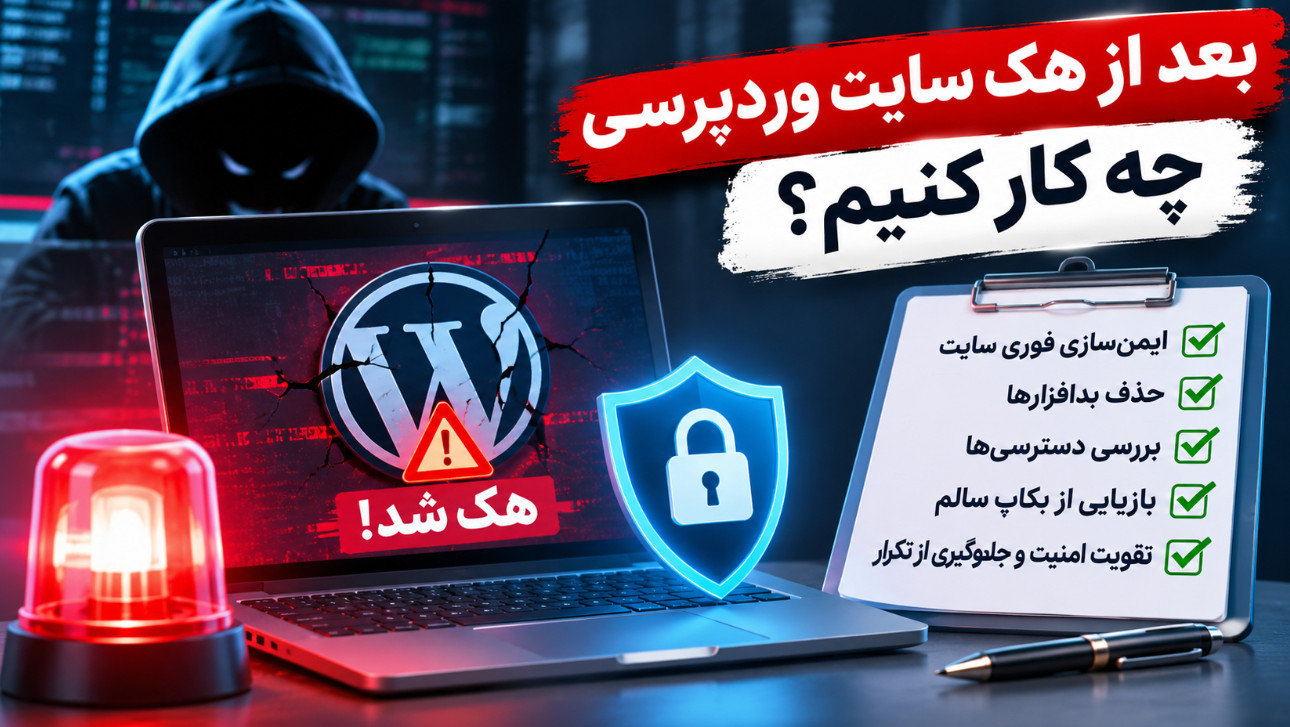
اگر پیشتر ورود ناشناس، کاربر مدیر ناآشنا یا تغییرات غیرمنتظره دیدهاید، موضوع را فقط با فعالسازی این قابلیت تمامشده ندانید. برای اقدامات اولیه، مقاله بعد از هک سایت وردپرسی چه کار کنیم؟ را ببینید.
ابتدا بکاپ بگیرید. نسخه پشتیبان باید فایلها و پایگاه داده را شامل شود و خارج از فضای اصلی سایت هم نگهداری شود. اگر نمیدانید نسخه قابل بازیابی است یا نه، راهنمای اطمینان از سالمبودن بکاپ وردپرس به شما کمک میکند.
این موارد را نیز بررسی کنید:
برای فروشگاه فعال، بهتر است ابتدا تغییر را در محیط آزمایشی بررسی کنید. این کار احتمال اختلال در ورود مدیران و رسیدگی به سفارشها را کمتر میکند. محیط آزمایشی نباید بدون محافظت در دسترس عموم باشد، چون ممکن است اطلاعات مشتریان را در خود داشته باشد.
در این راهنما از افزونه Two-Factor استفاده میکنیم. نام گزینهها ممکن است بسته به نسخه افزونه یا زبان پیشخوان کمی متفاوت باشد.
کد تصویری و کلید متنی همراه آن اطلاعات محرمانهاند. تصویرشان را برای دیگران نفرستید و در پوشه عمومی سایت قرار ندهید. هر کسی که به این کلید دسترسی پیدا کند، ممکن است بتواند کد ورود بسازد.
اگر در انتخاب روش مناسب یا اجرای تغییر روی فروشگاه نیاز به همراهی دارید، میتوانید از خدمات پشتیبانی وبدیتا ۲۴ استفاده کنید.
پیش از خروج از پیشخوان، در تنظیمات افزونه گزینه تولید کدهای بازیابی را پیدا کنید. این کدها برای زمانی مفیدند که به برنامه احراز هویت دسترسی ندارید. آنها را در مکانی امن و جدا از گوشی، مانند یک مدیر رمز عبور معتبر، نگهداری کنید.
کد بازیابی را مانند رمز عبور محرمانه بدانید. آن را در تیکت عمومی، پیام گروهی یا فایل قابلدسترسی در سایت ذخیره نکنید. اگر برای یک مدیر کد تازه تولید میکنید، وضعیت اعتبار کدهای قبلی را طبق راهنمای همان افزونه بررسی کنید.
برای مدیران دیگر نیز هر شخص باید روش احراز هویت و کدهای بازیابی خودش را داشته باشد. اشتراک حساب مدیر یا استفاده چند نفر از یک کلید، تشخیص مسئول تغییرات و لغو دسترسی افراد را دشوار میکند.
نشست فعلی پیشخوان را باز نگه دارید. یک پنجره خصوصی در مرورگر باز کنید و با همان حساب مدیر وارد صفحه ورود شوید. پس از واردکردن نام کاربری و رمز، باید درخواست عامل دوم را ببینید؛ کد برنامه را وارد کنید و مطمئن شوید به پیشخوان میرسید.
اگر بدون درخواست کد وارد شدید، ابتدا مطمئن شوید واقعاً از حساب موردنظر و پنجره خصوصی استفاده کردهاید. سپس فعالبودن افزونه، ذخیره تنظیمات حساب و انتخاب روش اصلی را بررسی کنید. در بعضی سایتها صفحه ورود سفارشی یا افزونه امنیتی دیگر ممکن است روند ورود را تغییر دهد.
پس از تأیید ورود خود، همین آزمایش را با همکاری سایر مدیران انجام دهید. فعالبودن افزونه بهتنهایی به معنی اجباریشدن ورود دومرحلهای برای همه نقشها نیست؛ امکانات و تنظیمات افزونه انتخابی را برای هر حساب بررسی کنید.
رمز مدیران را قوی و منحصربهفرد انتخاب کنید و دسترسی حسابهای بلااستفاده را بررسی کنید. افزونه، وردپرس و برنامه احراز هویت را با بررسی سازگاری بهروز نگه دارید. پیش از تغییر گوشی نیز روش انتقال امن حساب یا بازیابی آن را بررسی کنید و تا موفقیت آزمایش، دستگاه قبلی را کنار نگذارید.
ورود دومرحلهای معمولاً از صفحه ورود معمول محافظت میکند، اما ممکن است همه مسیرهای دسترسی، مانند برخی اتصالهای برنامهها یا رابطهای برنامهنویسی، همان کد را درخواست نکنند. اگر سایت به نرمافزار حسابداری، اپلیکیشن یا سرویس دیگری متصل است، دسترسی آنها را جداگانه بررسی کنید و بدون شناخت، قابلیتهای موردنیاز فروشگاه را قطع نکنید.
اگر پس از آزمایش همچنان کد درخواست نمیشود، مدیران دسترسی خود را از دست دادهاند یا نشانه نفوذ وجود دارد، بررسی تخصصی لازم است و میتوانید از تیم پشتیبانی وبدیتا ۲۴ کمک بگیرید.
با بررسی اجزای بکاپ و بازیابی آزمایشی در محیط جداگانه، مطمئن شوید نسخه پشتیبان وردپرس هنگام نیاز قابل استفاده است.
تغییرهای مشکوک، انتقال ناخواسته و حسابهای ناشناس را بررسی کنید و با اقدامهای ایمن، آسیب احتمالی هک وردپرس را مهار کنید.
با ساخت محیط آزمایشی وردپرس در دایرکتادمین، تغییرات افزونه و قالب را پیش از اجرا در سایت اصلی بررسی کنید.