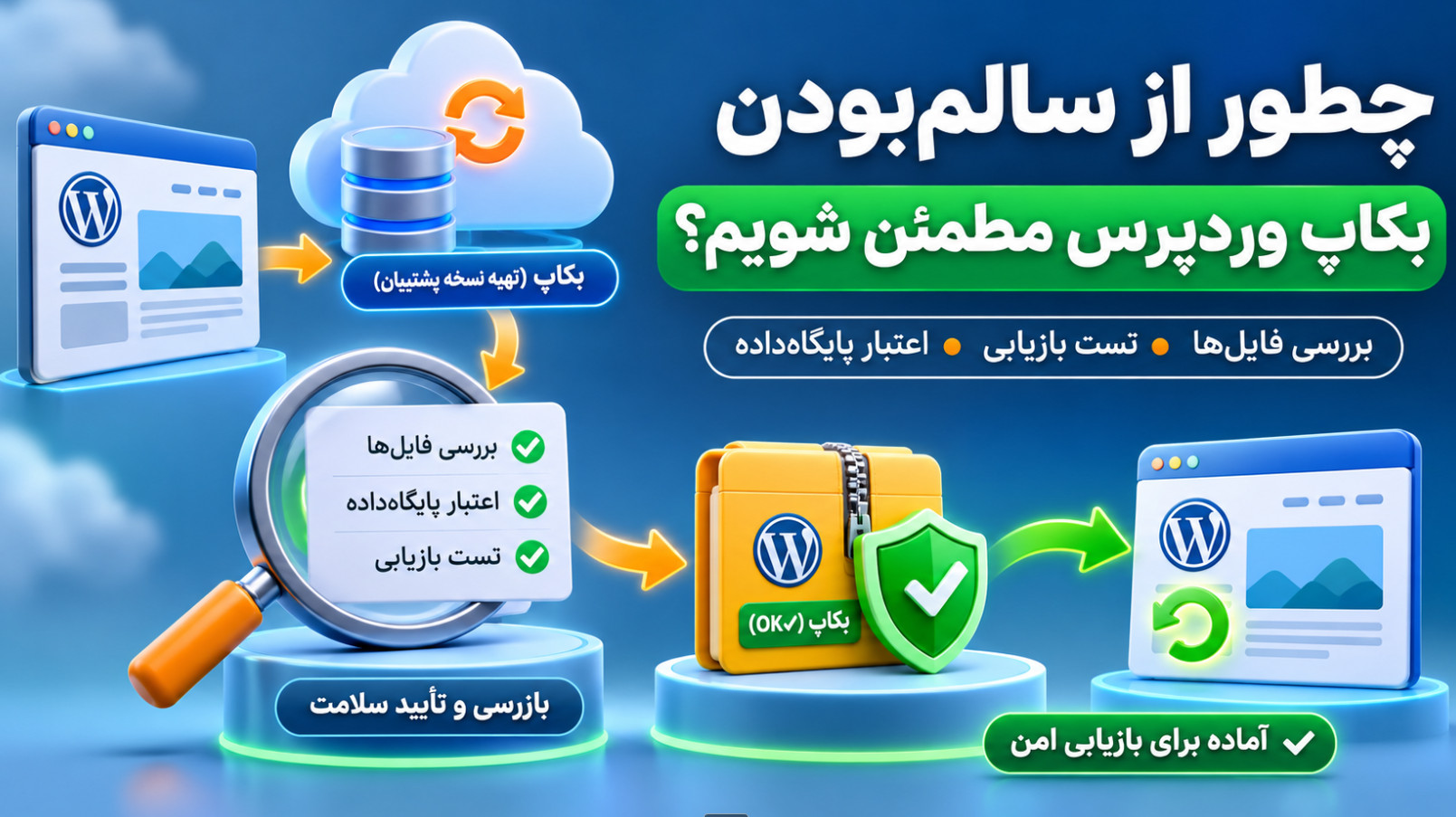
چطور از سالمبودن بکاپ وردپرس مطمئن شویم؟
با بررسی اجزای بکاپ و بازیابی آزمایشی در محیط جداگانه، مطمئن شوید نسخه پشتیبان وردپرس هنگام نیاز قابل استفاده است.
با ساخت محیط آزمایشی وردپرس در دایرکتادمین، تغییرات افزونه و قالب را پیش از اجرا در سایت اصلی بررسی کنید.
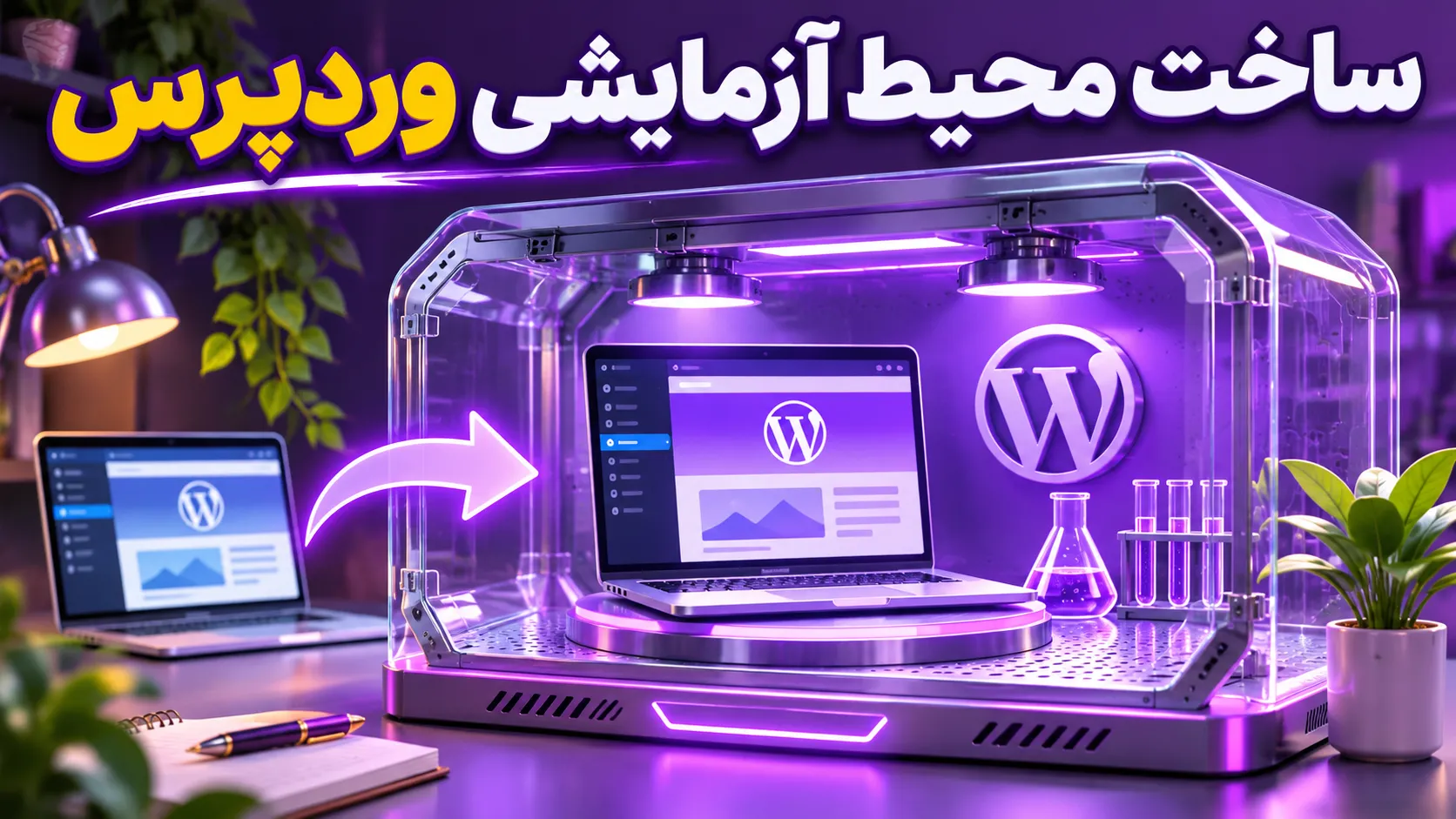
ابتدا بکاپ بگیرید و سپس یک نسخه جداگانه از سایت وردپرسی بسازید تا بهروزرسانیها و تغییرات را بدون دستزدن به سایت اصلی آزمایش کنید. این نسخه، محیط آزمایشی یا استیجینگ نام دارد و معمولاً روی یک زیردامنه قرار میگیرد.
اگر نگران خرابشدن قالب، ناسازگاری افزونه یا اختلال در فروشگاه هستید، استیجینگ به شما کمک میکند مشکل را پیش از انتشار تغییر تشخیص دهید. بااینحال، کپیکردن سایت بهتنهایی کافی نیست؛ نسخه آزمایشی باید پایگاه داده مستقل داشته باشد و ارتباط آن با سرویسهای واقعی کنترل شود.
برای این کار به دایرکتادمین، فایلهای سایت و ابزار مدیریت پایگاه داده، معمولاً phpMyAdmin، دسترسی نیاز دارید. همچنین باید فضای کافی برای یک کپی از فایلها و پایگاه داده در هاست موجود باشد. نام و جای بعضی گزینهها بسته به تنظیمات هاست ممکن است متفاوت باشد.
ابتدا بکاپ بگیرید. نسخه پشتیبان باید هم فایلهای وردپرس و هم پایگاه داده را شامل شود. بهتر است بکاپ را خارج از همان هاست هم نگه دارید و مطمئن شوید قابل بازیابی است. راهنمای اطمینان از سالمبودن بکاپ وردپرس برای این بررسی کمک میکند.
اگر از ووکامرس استفاده میکنید، اطلاعات مشتریان و سفارشها نیز در نسخه آزمایشی کپی میشوند. پس محافظت از دسترسی به آن از همان ابتدا ضروری است. همچنین محیط آزمایشی روی همان هاست، جایگزین بکاپ مستقل نیست و همچنان از منابع هاست اصلی استفاده میکند.
در دایرکتادمین به بخش مدیریت زیردامنهها بروید و یک زیردامنه با نامی مشخص برای آزمایش بسازید. مسیر پوشه آن را در File Manager پیدا کنید؛ فایلهای نسخه آزمایشی بعداً در همین پوشه قرار میگیرند. بسته به تنظیمات هاست، ممکن است لازم باشد رکورد زیردامنه نیز در بخش مدیریت DNS ساخته یا بررسی شود.
پیش از قراردادن فایلها، برای پوشه زیردامنه رمز عبور بگذارید. این کار معمولاً از بخش Password Protected Directories انجام میشود؛ اگر گزینه یا مسیر پوشه را پیدا نمیکنید، از پشتیبان هاست بپرسید. رمز باید جدا از اطلاعات ورود مشتریان و فقط در اختیار افراد مسئول آزمایش باشد.
همچنین بررسی کنید گواهی SSL برای زیردامنه فعال است. اگر زیردامنه باز نمیشود، ابتدا تنظیمات DNS و گواهی را بررسی کنید؛ اگر پنجره ورود نمایش داده میشود، محافظت پوشه را با یک مرورگر دیگر هم آزمایش کنید.
ابتدا بکاپ بگیرید. در File Manager، فایلهای وردپرس سایت اصلی را در پوشه زیردامنه کپی کنید. فایلهای اصلی، پوشه افزونهها و قالبها و محتوای بارگذاریشده باید همراه هم باشند. اگر از فایل فشرده استفاده میکنید، پس از استخراج بررسی کنید فایلهای وردپرس مستقیماً در پوشه زیردامنه باشند، نه داخل یک پوشه اضافی.
سپس از بخش مدیریت پایگاه داده در دایرکتادمین، یک پایگاه داده و یک کاربر جدید بسازید و دسترسی لازم را به همان پایگاه داده بدهید. نام پایگاه داده، نام کاربر و رمز آن را در جای امن نگه دارید. پایگاه داده اصلی را برای نسخه آزمایشی انتخاب نکنید.
در phpMyAdmin، ابتدا از پایگاه داده سایت اصلی خروجی بگیرید. سپس پایگاه داده جدید را انتخاب و فایل خروجی را در آن وارد کنید. پس از پایان عملیات، وجود جدولها را در پایگاه داده جدید بررسی کنید. اگر هنگام ورود اطلاعات خطا میبینید، بدون حذف جدولهای سایت اصلی، پیام خطا و محدودیتهای هاست را با پشتیبان بررسی کنید.
اگر در شناسایی مسیرها یا پایگاه داده مناسب تردید دارید، خدمات پشتیبانی وبدیتا ۲۴ میتواند در ساخت و بررسی محیط آزمایشی کمک کند.
ابتدا بکاپ بگیرید. پیش از بازکردن نسخه کپیشده، فایل wp-config.php موجود در پوشه زیردامنه را ویرایش کنید. اطلاعات اتصال پایگاه داده را با نام پایگاه داده، کاربر و رمز جدید جایگزین کنید. اطلاعات میزبان پایگاه داده را مطابق تنظیمات هاست نگه دارید یا از پشتیبان هاست بپرسید.
این مرحله مهم است: اگر نسخه آزمایشی هنوز به پایگاه داده اصلی متصل باشد، تغییرات آن ممکن است مستقیماً روی سایت اصلی اثر بگذارد. مسیر فایل را نیز دوباره بررسی کنید تا اشتباهاً wp-config.php سایت اصلی را ویرایش نکنید.
در phpMyAdmin، جدول تنظیمات وردپرس را در پایگاه داده جدید باز کنید. نام این جدول با پیشوند نصب شما شروع میشود و به options ختم میشود. مقدارهای siteurl و home را به نشانی کامل زیردامنه، با پروتکل امن، تغییر دهید. این تغییر را فقط در پایگاه داده آزمایشی انجام دهید.
نشانیهای قدیمی ممکن است داخل محتوا یا تنظیمات افزونهها نیز وجود داشته باشند. برای جایگزینی آنها از ابزار معتبر سازگار با دادههای سریالشده وردپرس استفاده کنید و پیش از اجرای واقعی، نتیجه آزمایشی ابزار را بررسی کنید. جایگزینی ساده متن در فایل خروجی پایگاه داده ممکن است بعضی تنظیمات را خراب کند.
کپی سایت ممکن است همچنان تنظیمات پیامک، ایمیل، درگاه پرداخت و سرویسهای بیرونی را داشته باشد. پیش از بازکردن نسخه آزمایشی، از پشتیبان هاست بخواهید ارسالهای خروجی این محیط را مسدود یا به مقصد امن آزمایشی هدایت کند. سپس افزونهها و اتصالهای مرتبط را فقط در نسخه آزمایشی بررسی و در صورت امکان غیرفعال یا به حالت آزمایشی منتقل کنید.
برای پرداخت، از حالت آزمایشی درگاه استفاده کنید و با اطلاعات پرداخت واقعی آزمایش نکنید. اگر امکان جداسازی مطمئن پیامک، ایمیل یا پرداخت را ندارید، سفارش آزمایشی ثبت نکنید. رمز پوشه از بازدید دیگران جلوگیری میکند، اما بهتنهایی جلوی ارسالهای خودکار سرور را نمیگیرد.
ابتدا بکاپ بگیرید. برای جلوگیری از اجرای زمانبندی داخلی وردپرس در نسخه آزمایشی، میتوانید این خط را در wp-config.php همان نسخه و پیش از خط پایان ویرایش تنظیمات قرار دهید:
define('DISABLE_WP_CRON', true);
اگر این تنظیم از قبل در فایل وجود دارد، مقدار همان تنظیم را بررسی کنید و خط تکراری نسازید. این کار وظایف زمانبندیشدهای را که جداگانه در هاست تعریف شدهاند متوقف نمیکند؛ آنها باید برای زیردامنه جداگانه بررسی شوند، بدون تغییر وظایف سایت اصلی.
حالا زیردامنه را باز کنید و پس از ورود به محافظ پوشه، وارد مدیریت وردپرس شوید. چند صفحه، تصویر، پیوند داخلی و بخش مدیریت را بررسی کنید. در تنظیمات خواندن وردپرس نیز گزینه درخواست جلوگیری از نمایش در موتورهای جستوجو را فعال کنید؛ البته محافظت با رمز همچنان ضروری است.
نشانههای زیر در تشخیص علت مشکل کمک میکنند:
برای اطمینان از جدابودن دو محیط، یک تغییر بیخطر، مانند ویرایش عنوان یک نوشته آزمایشی، فقط در استیجینگ انجام دهید و بررسی کنید سایت اصلی تغییر نکرده باشد. سپس افزونه یا قالب موردنظر را در محیط آزمایشی بررسی کنید و نتیجه را در صفحههای مرتبط ببینید.
موفقیت آزمایش به معنی انتقال خودکار و امن همه تغییرات نیست. بهخصوص در فروشگاه، کپیکردن پایگاه داده قدیمی استیجینگ روی سایت اصلی ممکن است سفارشها و اطلاعات جدید را از بین ببرد. برای تغییرات ساده، پس از گرفتن بکاپ تازه، همان مراحل تأییدشده را جداگانه در سایت اصلی اجرا و نتیجه را بررسی کنید.
برای تغییرات گسترده یا انتقال دادههای فروشگاه، ابتدا روش انتقال و حفظ سفارشهای جدید را مشخص کنید. اگر جداسازی اتصالها، خطاهای سرور یا انتقال تغییرات پیچیده است، میتوانید از تیم پشتیبانی وبدیتا ۲۴ کمک بگیرید.
با بررسی اجزای بکاپ و بازیابی آزمایشی در محیط جداگانه، مطمئن شوید نسخه پشتیبان وردپرس هنگام نیاز قابل استفاده است.
با یک افزونه و برنامه احراز هویت، ورود مدیران وردپرس را دومرحلهای کنید و روش بازیابی دسترسی را پیش از خروج بررسی کنید.
تغییرهای مشکوک، انتقال ناخواسته و حسابهای ناشناس را بررسی کنید و با اقدامهای ایمن، آسیب احتمالی هک وردپرس را مهار کنید.