خطای ۵۰۲ در لاراول و VPS؛ علتهای رایج و روش بررسی
خطای ۵۰۲ را از وضعیت وبسرور و PHP-FPM تا گزارشهای لاراول بررسی کنید و نشانههای هر علت را بشناسید.
با بررسی نشانه خطا، دامنه، هاست و افزونهها، علت بالا نیامدن سایت وردپرسی را پیدا کنید و برای رفع آن قدم بردارید.
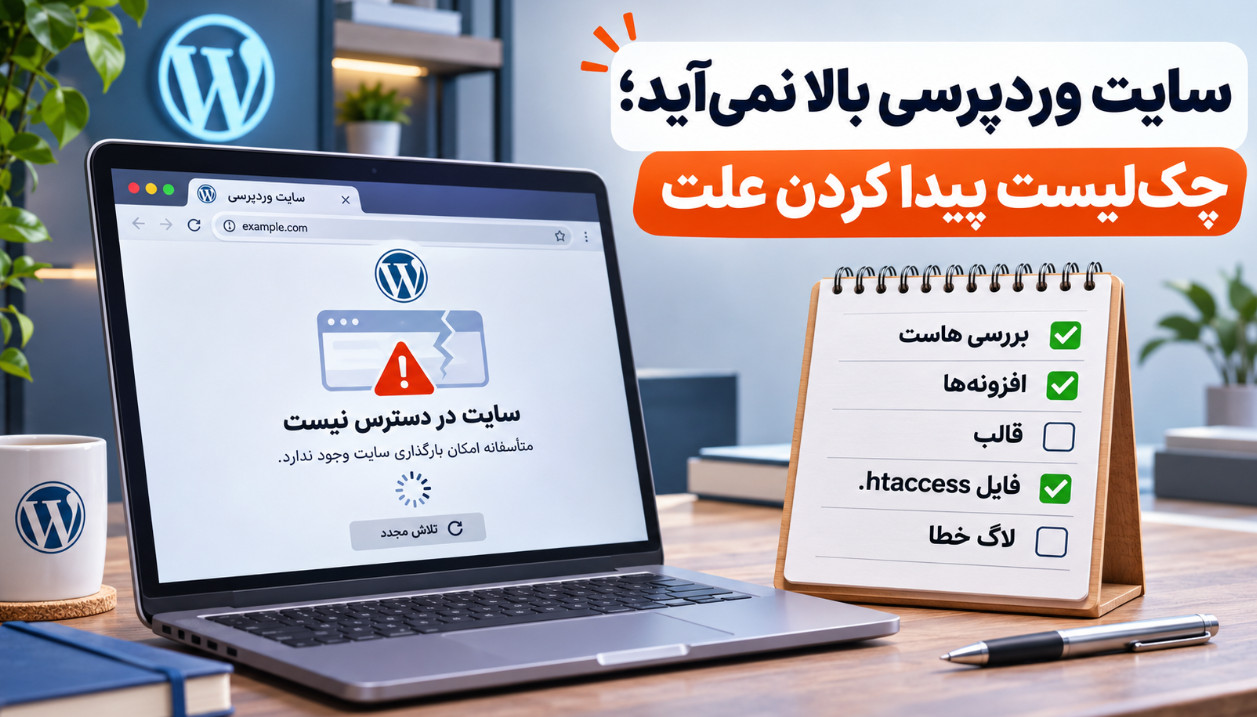
ابتدا متن خطا یا ظاهر صفحه را ثبت کنید و سایت را با یک دستگاه و اینترنت دیگر باز کنید. همین بررسی ساده نشان میدهد مشکل فقط برای شماست یا احتمالاً بازدیدکنندگان دیگر هم به سایت دسترسی ندارند. سپس مراحل زیر را به ترتیب پیش ببرید و بعد از هر تغییر، نتیجه را دوباره بررسی کنید.
وقتی سایت وردپرسی بالا نمیآید، ممکن است با صفحه سفید، خطای سرور، پیام مشکل اتصال یا هشدار امنیتی مرورگر روبهرو شوید. هرکدام مسیر بررسی متفاوتی دارند؛ بنابراین پیش از دستکاری افزونهها یا تنظیمات هاست، نشانه دقیق را مشخص کنید.
از صفحه خطا تصویر بگیرید و زمان مشاهده و آخرین تغییرات سایت را یادداشت کنید. اگر اخیراً افزونهای نصب کردهاید، هاست را تغییر دادهاید یا تنظیمات دامنه را ویرایش کردهاید، این اطلاعات در پیدا کردن علت کمک میکند.
صفحه اصلی و یکی از صفحههای داخلی را با مرورگر دیگر و سپس با اینترنت همراه باز کنید. اگر سایت در یک اتصال باز میشود و در اتصال دیگر نه، ممکن است کش DNS دستگاه یا شبکه، یا دسترسی همان شبکه مسئله داشته باشد.
اگر سایت برای شما باز میشود اما مشتری پیام خطا میفرستد، از او متن خطا، زمان مشاهده و نوع اتصالش را بپرسید. باز شدن سایت روی دستگاه شما بهتنهایی ثابت نمیکند که همه کاربران دسترسی دارند.
گاهی سایت در نهایت باز میشود اما انتظار طولانی شبیه قطعی به نظر میرسد. در این حالت، راهنمای بررسی کندی سایت مسیر مناسبتری است.
در پنل ثبت دامنه، مطمئن شوید دامنه منقضی یا غیرفعال نشده است. سپس در پنل مدیریت DNS بررسی کنید تنظیمات دامنه به سرویس میزبانی فعلی اشاره دارند. اگر بهتازگی هاست یا DNS را تغییر دادهاید، ممکن است نتیجه برای همه شبکهها همزمان یکسان نباشد.
تنظیمات DNS را صرفاً بر اساس حدس تغییر ندهید؛ تغییر اشتباه میتواند دسترسی سایت و حتی ایمیل وابسته به دامنه را مختل کند. اگر از مقدار درست مطمئن نیستید، تنظیمات فعلی را ثبت کنید و از پشتیبانی هاست یا مسئول دامنه بخواهید آن را بررسی کند.
برای هشدار گواهی امنیتی، وضعیت و اعتبار SSL را در پنل هاست بررسی کنید. ممکن است گواهی منقضی شده باشد یا دامنه موردنظر را پوشش ندهد. مشکل را با غیرفعال کردن بررسی امنیتی مرورگر دور نزنید؛ از میزبان بخواهید گواهی و نصب آن را بررسی کند.
در پنل هاست یا پیامهای پشتیبانی، وضعیت سرویس و محدودیتهای احتمالی را بررسی کنید. پر شدن فضای ذخیرهسازی، اختلال سرویس وب یا پایگاه داده و رسیدن به سقف منابع میتوانند باعث از دسترس خارج شدن سایت شوند.
اگر پنل هاست هم باز نمیشود، با شرکت میزبان تماس بگیرید و زمان بروز مشکل و متن خطا را بفرستید. اگر پنل در دسترس است، گزارش خطا یا بخش مربوط به وضعیت منابع را نگاه کنید. پیامها را بدون انتشار اطلاعات محرمانه برای فرد فنی ارسال کنید.
در این مرحله، اگر تشخیص علت یا هماهنگی با میزبان برایتان دشوار است، میتوانید از خدمات پشتیبانی وبدیتا ۲۴ کمک بگیرید.
خطای ۵۰۰ و صفحه سفید همیشه به معنی خرابی یک افزونه نیستند. گزارش خطای هاست ممکن است نام فایل، افزونه یا نوع خطای PHP را نشان دهد. اگر مشکل بعد از بهروزرسانی شروع شده، سازگاری نسخه PHP با وردپرس، پوسته و افزونهها نیز باید بررسی شود.
ابتدا بکاپ بگیرید. پیش از تغییر نسخه PHP، با میزبان یا مسئول فنی درباره نسخه سازگار مشورت کنید؛ انتخاب نسخه نامناسب ممکن است بخشهای بیشتری را از کار بیندازد. برای بررسی دقیقتر مسیر رفع خطای ۵۰۰ وردپرس را دنبال کنید.
اگر پیام خطا به افزونه مشخصی اشاره میکند و پنل وردپرس باز میشود، غیرفعال کردن همان افزونه میتواند به تشخیص کمک کند. در فروشگاه، پیش از غیرفعال کردن افزونههای پرداخت، ارسال یا عضویت، اثر آن بر سفارشهای جاری را در نظر بگیرید و در صورت امکان بررسی را در محیط آزمایشی انجام دهید.
ابتدا بکاپ بگیرید. اگر به پنل وردپرس دسترسی ندارید و گزارش خطا یا تغییر اخیر به افزونهای مشخص اشاره میکند، از فایلمنیجر هاست نام پوشه همان افزونه را موقتاً تغییر دهید. پوشه افزونهها معمولاً در مسیر wp-content/plugins قرار دارد.
سپس سایت را دوباره باز کنید. اگر مشکل برطرف شد، نام پوشه را به حالت قبلی برگردانید و وضعیت افزونه را در پنل بررسی کنید؛ ممکن است لازم باشد آن را دوباره فعال کنید. پیش از فعالسازی، علت ناسازگاری را با بررسی بهروزرسانی یا پشتیبانی افزونه پیگیری کنید.
اگر نام افزونه مشکلدار مشخص نیست، غیرفعال کردن گروهی افزونهها در سایت فعال میتواند قابلیتهای مهم را مختل کند. این بررسی را ترجیحاً روی نسخه آزمایشی و با کمک فرد فنی انجام دهید. درباره پوسته نیز، تغییر موقت به یک پوسته پیشفرض سازگار میتواند در تشخیص کمک کند، اما ممکن است ظاهر یا بعضی امکانات سایت را تغییر دهد.
اگر پیام خطای اتصال به پایگاه داده نمایش داده میشود، ابتدا از میزبان بپرسید سرویس پایگاه داده فعال و در دسترس است یا نه. پر شدن فضای هاست یا تغییر اطلاعات اتصال نیز میتواند چنین خطایی ایجاد کند.
ابتدا بکاپ بگیرید. اطلاعات اتصال در فایل wp-config.php را فقط با اطلاعات موجود در پنل هاست تطبیق دهید و آن را برای دیگران منتشر نکنید. اگر از صحت اطلاعات یا روش اصلاح مطمئن نیستید، تغییر را به مسئول فنی بسپارید؛ حذف یا ویرایش نادرست تنظیمات میتواند بازیابی را دشوارتر کند.
اگر سایت همچنان خطا دارد، مشکل تکرار میشود، نشانه نفوذ دیدهاید یا احتمال آسیب به سفارشها و دادهها وجود دارد، تغییرات بیشتری را حدسی انجام ندهید. با نگه داشتن گزارش خطا و زمان وقوع، میتوانید از تیم پشتیبانی وبدیتا ۲۴ کمک بگیرید.
خطای ۵۰۲ را از وضعیت وبسرور و PHP-FPM تا گزارشهای لاراول بررسی کنید و نشانههای هر علت را بشناسید.
پیش از انتخاب پلن پشتیبانی، پوشش بکاپ، امنیت، رفع خطا، بهروزرسانی و شرایط پاسخگویی را با نیاز واقعی سایت خود مقایسه کنید.
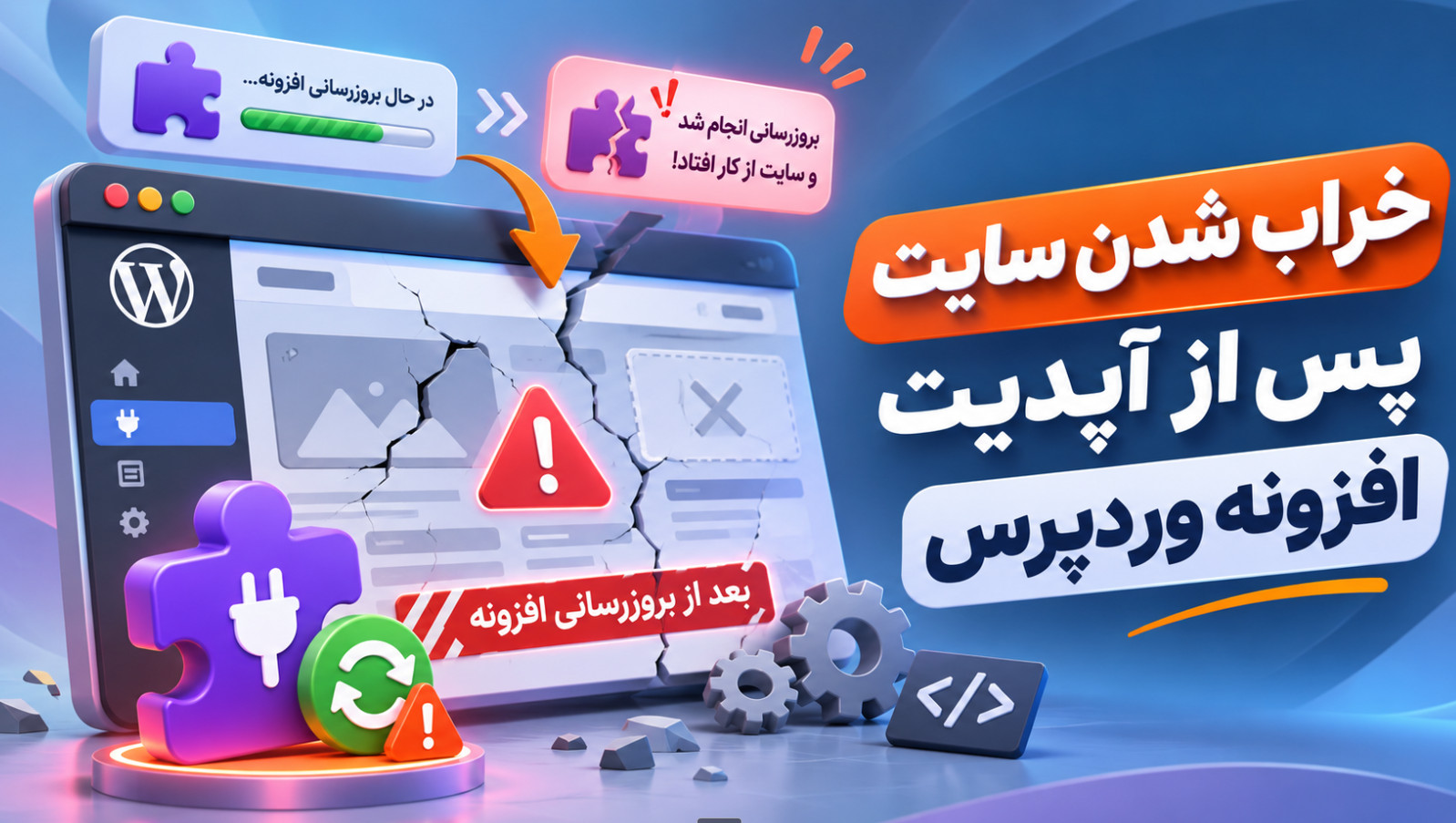
اگر سایت پس از بهروزرسانی افزونه خراب شده، با شناسایی افزونه، غیرفعالسازی امن و بررسی سازگاری میتوانید علت را پیدا کنید.