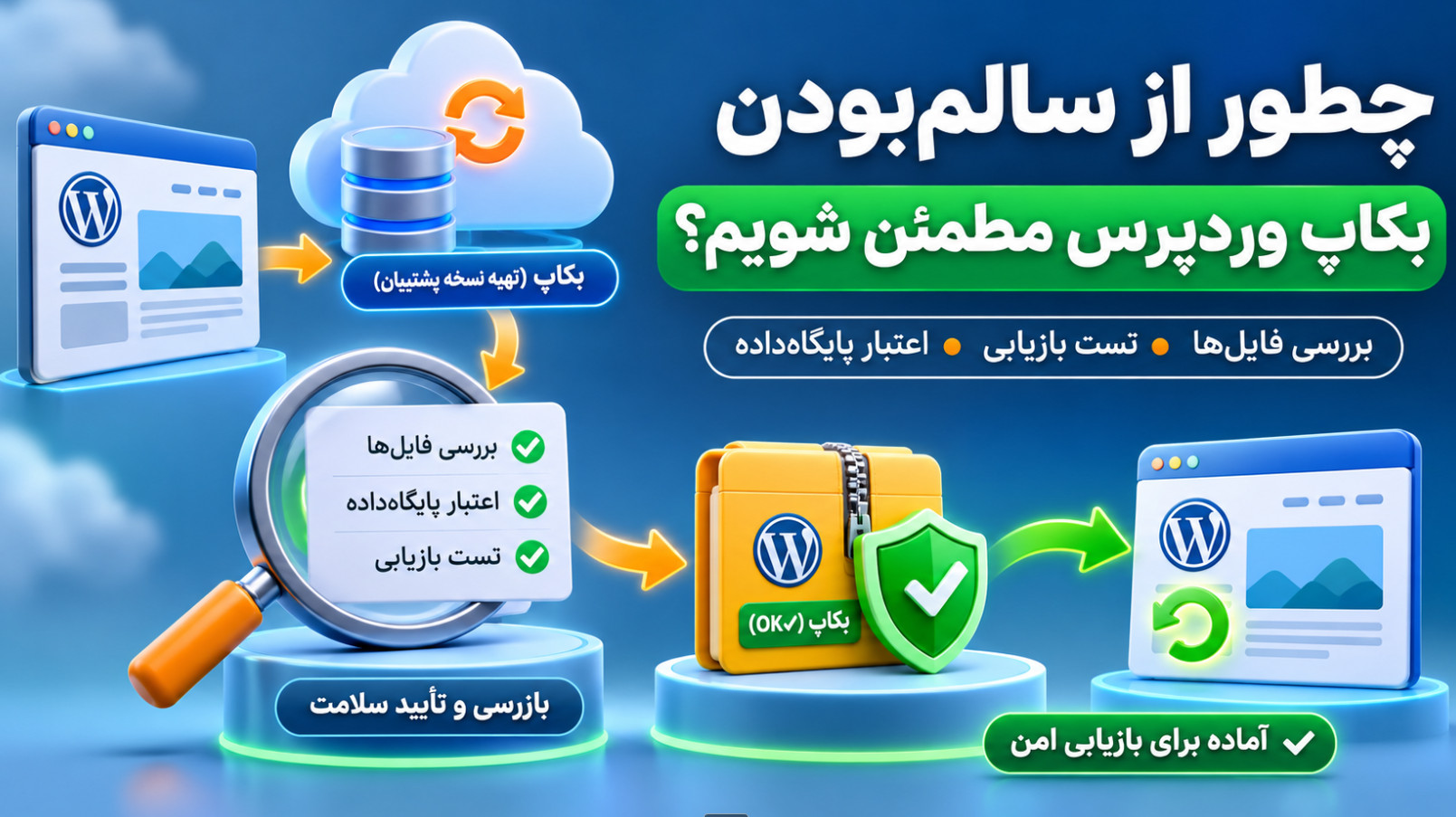
چطور از سالمبودن بکاپ وردپرس مطمئن شویم؟
با بررسی اجزای بکاپ و بازیابی آزمایشی در محیط جداگانه، مطمئن شوید نسخه پشتیبان وردپرس هنگام نیاز قابل استفاده است.
با روشهای شناسایی کپی محتوا، محدود کردن دسترسی و پیگیری تخلف آشنا شوید و محدودیت ابزارهای محافظت از محتوا را بشناسید.
ابتدا یک عبارت منحصربهفرد از مقاله خود را داخل علامت نقلقول در موتور جستوجو بررسی کنید. اگر همان عبارت در سایتی دیگر دیده میشود، پیش از هر اقدام، صفحه را باز کنید و مطمئن شوید محتوا متعلق به شماست و استفاده از آن را مجاز نکردهاید.
هیچ تنظیمی در وردپرس نمیتواند جلوی همه روشهای کپیبرداری از محتوای عمومی را بگیرد. کاربر میتواند متن قابلنمایش را به روشهای مختلف ذخیره کند یا از صفحه تصویر بگیرد. هدف عملی این است که کپی خودکار و بیدردسر را محدود کنید، منبع اصلی را قابلشناسایی نگه دارید و موارد تخلف را پیگیری کنید.
وقتی متن مقاله یا توضیحات محصول شما در سایت دیگری دیده میشود، ممکن است آن سایت محتوا را بدون اجازه برداشته باشد. البته شباهت چند جمله عمومی یا نقلقول کوتاه، بهتنهایی نشان نمیدهد کل محتوا کپی شده است. متن، تصویر و شرایط مجوز انتشار را کنار هم بررسی کنید.
این نشانهها به تشخیص نوع مشکل کمک میکنند:
برای تصاویر، جستوجوی تصویری را امتحان کنید. برای متن نیز چند جمله خاص از بخشهای مختلف صفحه را جداگانه جستوجو کنید؛ چون ممکن است کپیکننده عنوان یا بخشی از نوشته را تغییر داده باشد. نبودن نتیجه در جستوجو به معنی نبود کپی نیست، زیرا ممکن است صفحه هنوز در نتایج نمایش داده نشده باشد.
ابتدا بکاپ بگیرید. نصب افزونه، تغییر تنظیمات دسترسی و ویرایش قالب ممکن است روی نمایش سایت یا دسترسی مشتریان اثر بگذارد. از فایلها و پایگاه داده نسخه پشتیبان تهیه کنید و مطمئن شوید امکان بازگردانی آن را دارید.
اگر قرار است افزونهای نصب کنید یا تنظیمات مهمی را تغییر دهید، بهتر است ابتدا آن را در محیط آزمایشی بررسی کنید. راهنمای اطمینان از سالمبودن بکاپ وردپرس به شما کمک میکند نسخهای قابلاستفاده داشته باشید.
اگر محتوای شما برای اعضا یا خریداران است، فقط پنهان کردن لینک صفحه کافی نیست. از قابلیتهای دسترسی وردپرس یا ابزار عضویت و فروش محتوای سازگار با سایت خود استفاده کنید تا محتوای اختصاصی تنها برای افراد مجاز نمایش داده شود.
برای فایلهای دانلودی دقت بیشتری لازم است. ممکن است صفحه محصول محدود باشد، اما خود فایل با داشتن نشانی مستقیم همچنان باز شود. در یک پنجره ناشناس مرورگر و بدون ورود به حساب، نشانی فایل را امتحان کنید. اگر فایل باز شد، از پشتیبان بخواهید حفاظت دسترسی به فایل یا لینک دانلود موقت را متناسب با روش ذخیرهسازی سایت بررسی کند.
پس از اعمال محدودیت، با یک حساب خریدار نیز دانلود را آزمایش کنید. محدودیت زمانی مناسب است که فرد غیرمجاز به فایل نرسد و مشتری مجاز همچنان بتواند خرید خود را دریافت کند. تنظیمات کش و محل نگهداری فایل نیز ممکن است بر نتیجه اثر بگذارند.
اگر تشخیص دسترسی فایلها یا سازگاری ابزار عضویت برایتان دشوار است، میتوانید از خدمات پشتیبانی وبدیتا ۲۴ کمک بگیرید.
افزونههایی برای غیرفعال کردن کلیک راست یا انتخاب متن وجود دارند. این ابزارها ممکن است کپی ساده را برای بعضی بازدیدکنندگان دشوار کنند، اما جلوی همه روشهای برداشت محتوا را نمیگیرند. از طرف دیگر، ممکن است انتخاب متن برای ترجمه، استفاده از ابزارهای دسترسپذیری یا کار عادی بازدیدکننده را مختل کنند.
پیش از نصب چنین افزونهای، نیاز واقعی را مشخص کنید و به سازگاری، بهروزرسانی و اعتبار افزونه توجه کنید. ابتدا بکاپ بگیرید و آن را در محیط آزمایشی فعال کنید. سپس صفحه مقاله و محصول را با مرورگر و تلفن همراه بررسی کنید. اگر خواندن، انتخاب اطلاعات ضروری یا استفاده از سایت دشوار شد، این محدودیت احتمالاً ارزش استفاده ندارد.
برای تصاویر اختصاصی میتوانید نسخهای با کیفیت متناسب با نمایش وب منتشر کنید یا نشان کوچکی روی تصویر بگذارید. نشان باید خوانا باشد، اما محتوای اصلی تصویر را خراب نکند. این کار حذف یا برش نشان را ناممکن نمیکند، ولی ممکن است تشخیص منبع را آسانتر کند.
اگر سایت شما خوراک مطالب دارد، انتشار متن کامل در خوراک میتواند برداشت خودکار را آسانتر کند. در پیشخوان وردپرس، به بخش «تنظیمات» و سپس «خواندن» بروید و گزینه نمایش خلاصه مطالب در خوراک را بررسی کنید. پس از تغییر، خوراک را باز کنید و مطمئن شوید بهجای متن کامل، خلاصه نمایش داده میشود. این تنظیم مانع کپی از صفحه عمومی نمیشود و ممکن است بر کاربرانی که مطالب را از خوراک دنبال میکنند اثر بگذارد.
برای صفحات اصلی خود، نمایش نشانی متعارف یا canonical را نیز بررسی کنید؛ این نشانی به موتور جستوجو کمک میکند نسخه ترجیحی صفحه را بشناسد، اما مانع کپی نمیشود و انتخاب آن را تضمین نمیکند. اگر از افزونه سئو استفاده میکنید، تنظیم صفحه را ببینید و در صورت ابهام از پشتیبان کمک بگیرید.
برای جلوگیری از کپی، بیدلیل صفحه اصلی خود را از نمایهسازی خارج نکنید یا دسترسی موتور جستوجو را نبندید. چنین تغییری ممکن است دیدهشدن سایت شما را کاهش دهد، بدون آنکه جلوی کپیکننده را بگیرد.
ابتدا شواهد را نگه دارید: نشانی صفحه خود و صفحه موردنظر، تصویر از بخشهای مشابه و فایل یا نسخهای که نشان دهد محتوا را تهیه کردهاید. تاریخ انتشار نمایشدادهشده در سایتها بهتنهایی لزوماً اثباتکننده مالکیت یا ترتیب واقعی انتشار نیست. اگر محتوا را از نویسنده یا عکاس گرفتهاید، قرارداد و مجوز استفاده را هم بررسی کنید.
سپس از راه ارتباطی موجود در سایت مقابل، محترمانه درخواست حذف محتوا یا اصلاح استفاده از آن را مطرح کنید. دقیق بگویید کدام بخش مورد اعتراض است و چه اقدامی انتظار دارید. اگر پاسخ نگرفتید، بسته به شرایط میتوانید موضوع را به ارائهدهنده خدمات میزبانی سایت مقابل یا از مسیر گزارش نقض حق نشر در موتور جستوجو پیگیری کنید. پیش از ثبت شکایت، شرایط و مدارک موردنیاز هر مسیر را بررسی کنید؛ حذف نتیجه جستوجو لزوماً محتوا را از خود سایت حذف نمیکند.
پس از هر تغییر، هم صفحه عمومی و هم دسترسی محتوای اختصاصی را آزمایش کنید. در روزهای بعد، عبارتهای منحصربهفرد و تصاویر مهم را دوباره جستوجو کنید و وضعیت صفحههای گزارششده را ببینید. ممکن است تغییر یا حذف نتیجه جستوجو فوراً قابل مشاهده نباشد.
اگر فایل پولی بدون ورود باز میشود، محتوای خصوصی منتشر شده یا تنظیمات دسترسی با فروشگاه تداخل دارد، بررسی تخصصی لازم است. در این شرایط میتوانید از تیم پشتیبانی وبدیتا ۲۴ کمک بگیرید.
با بررسی اجزای بکاپ و بازیابی آزمایشی در محیط جداگانه، مطمئن شوید نسخه پشتیبان وردپرس هنگام نیاز قابل استفاده است.
با یک افزونه و برنامه احراز هویت، ورود مدیران وردپرس را دومرحلهای کنید و روش بازیابی دسترسی را پیش از خروج بررسی کنید.
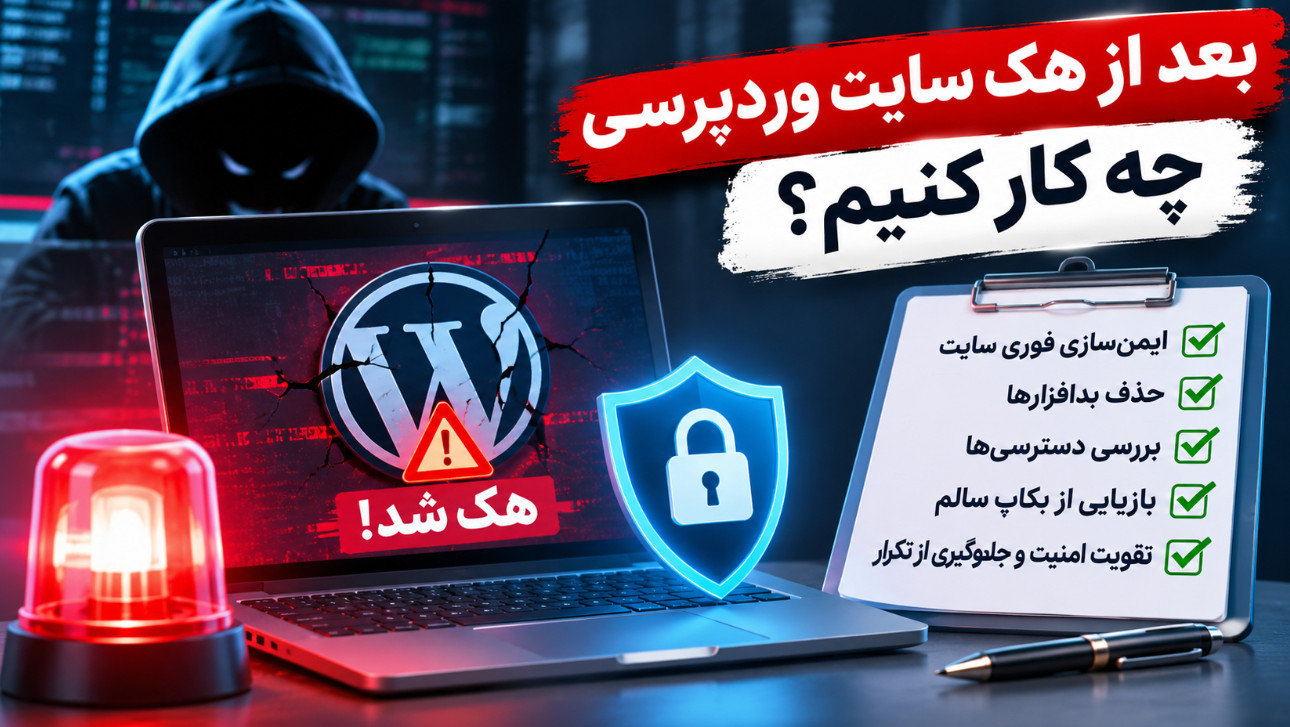
تغییرهای مشکوک، انتقال ناخواسته و حسابهای ناشناس را بررسی کنید و با اقدامهای ایمن، آسیب احتمالی هک وردپرس را مهار کنید.