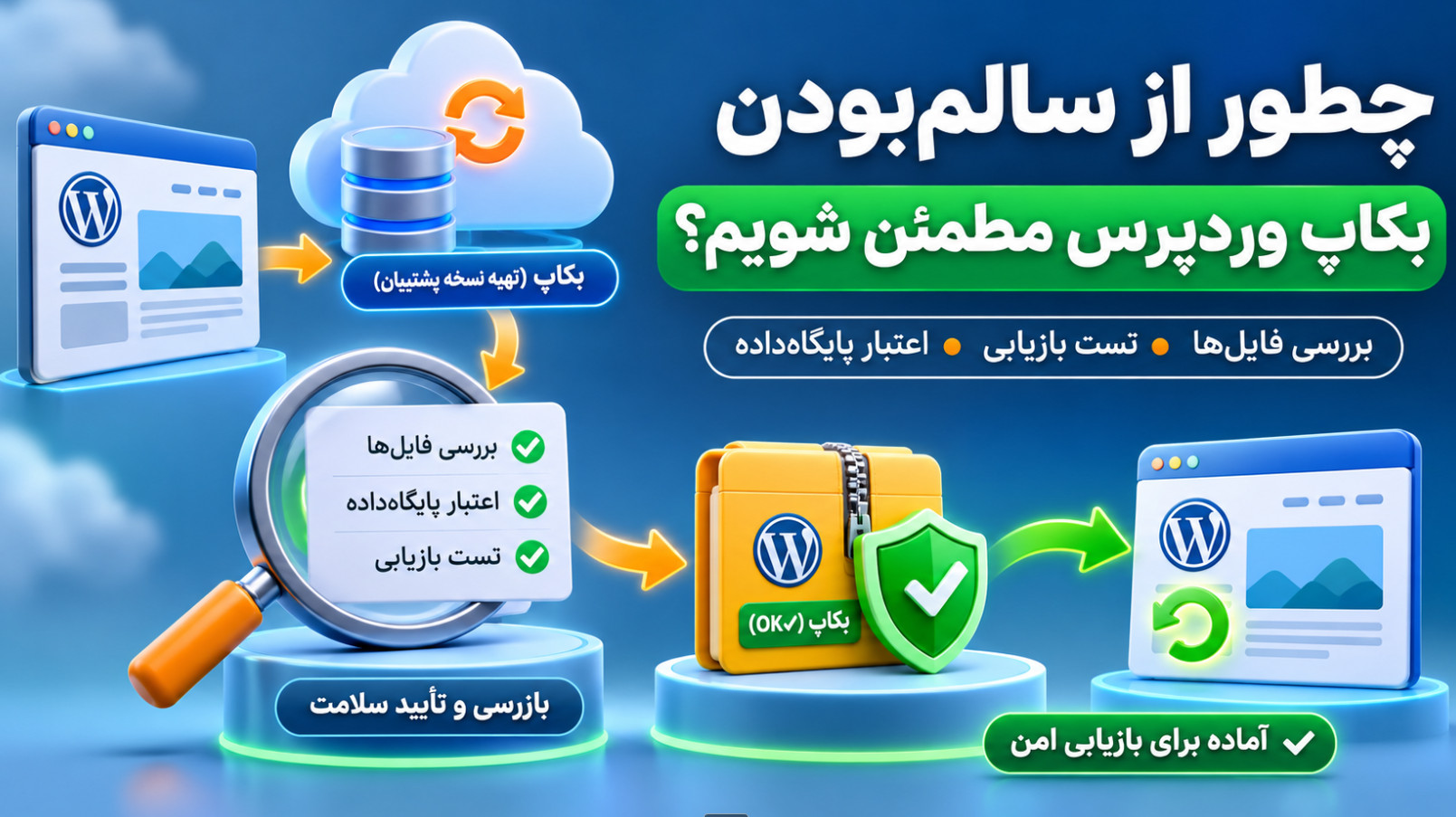
چطور از سالمبودن بکاپ وردپرس مطمئن شویم؟
با بررسی اجزای بکاپ و بازیابی آزمایشی در محیط جداگانه، مطمئن شوید نسخه پشتیبان وردپرس هنگام نیاز قابل استفاده است.
اگر با وجود نصب SSL سایت ناامن نمایش داده میشود، منابع محتوای ترکیبی، گواهی و تنظیمات انتقال را مرحلهبهمرحله بررسی کنید.
ابتدا صفحهای را که هشدار دارد در مرورگر باز کنید و ببینید آیا خود صفحه با HTTPS بارگذاری شده است یا نه. اگر صفحه امن باز میشود اما مرورگر درباره منابع ناامن هشدار میدهد، احتمالاً با محتوای ترکیبی روبهرو هستید. اگر خود گواهی خطا دارد یا اتصال برقرار نمیشود، پیش از بررسی محتوا باید مشکل گواهی یا تنظیمات سرور را رفع کنید.
این وضعیت برای مدیر سایت گیجکننده است: گواهی SSL نصب شده، اما برخی صفحهها همچنان هشدار دارند یا بخشی از آنها درست نمایش داده نمیشود. نصب گواهی بهتنهایی آدرس تصاویر، فایلها و درخواستهای قدیمی داخل سایت را تغییر نمیدهد.
محتوای ترکیبی زمانی رخ میدهد که صفحه با HTTPS باز شود، اما بخواهد یک منبع را از طریق HTTP دریافت کند. این منبع میتواند تصویر، فایل قالب، اسکریپت، فونت یا یک درخواست به سرویس دیگر باشد.
مرورگر ممکن است بعضی درخواستها را به HTTPS ارتقا دهد و بعضی دیگر را مسدود کند. نتیجه همیشه یک هشدار یکسان نیست؛ گاهی تصویر دیده نمیشود، ظاهر صفحه بههم میریزد یا یک قابلیت کار نمیکند. ظاهر نشانههای امنیتی نیز بسته به مرورگر متفاوت است.
این تفاوتها به تشخیص کمک میکنند:
ابتدا بکاپ بگیرید. پیش از تغییر تنظیمات، پایگاه داده، قالب یا افزونهها، از فایلها و پایگاه داده نسخه پشتیبان تهیه کنید و مطمئن شوید امکان بازگردانی آن را دارید. برای اطمینان بیشتر، راهنمای بررسی سالم بودن بکاپ وردپرس را ببینید.
اگر سایت فروشگاهی است، بررسی را ترجیحاً در زمان کمترافیک و ابتدا در محیط آزمایشی انجام دهید. بازگردانی بکاپ قدیمی در سایت فعال ممکن است سفارشهای جدید را از بین ببرد؛ درباره روش بازگردانی با مسئول فنی هماهنگ کنید.
صفحه مشکلدار را باز کنید و ابزار توسعه مرورگر را از منوی مرورگر یا با کلیک راست و انتخاب Inspect باز کنید. سپس این مراحل را انجام دهید:
اگر خطا به یک تصویر در نوشته اشاره میکند، احتمالاً ویرایش همان نوشته کافی است. اگر یک فایل مشترک قالب در صفحههای مختلف دیده میشود، اصلاح باید در محل تولید آن فایل یا تنظیمات قالب انجام شود. هشدار مربوط به یک سرویس بیرونی نیز لزوماً با تغییر تنظیمات وردپرس حل نمیشود.
اگر محل تولید درخواست مشخص نیست یا سایت به بررسی چند بخش نیاز دارد، میتوانید از خدمات پشتیبانی وبدیتا ۲۴ کمک بگیرید.
ابتدا بکاپ بگیرید. سپس از سادهترین منبع مشخصشده در گزارش شروع کنید و پس از هر تغییر، همان صفحه را دوباره بررسی کنید.
در وردپرس، نوشته یا برگه مربوط را ویرایش کنید و تصویر یا پیوند فایل مشکلدار را پیدا کنید. اگر فایل روی سایت خودتان است، آن را با نسخه امن موجود در کتابخانه رسانه جایگزین کنید. در صفحهسازها، تنظیمات همان ابزار یا محتوای ساختهشده با آن را نیز بررسی کنید.
اگر منبع روی سایت دیگری قرار دارد، ابتدا مطمئن شوید ارائهدهنده نسخه HTTPS همان فایل را دارد و آن نسخه درست کار میکند. صرفاً تغییر عبارت ابتدای آدرس، وجود نسخه امن را تضمین نمیکند. اگر نسخه امن وجود ندارد، با رعایت مجوز استفاده، فایل را از منبع مجاز جایگزین کنید یا از صاحب سرویس راهحل بخواهید.
اگر درخواست از قالب یا افزونه میآید، تنظیمات آن را برای آدرس فایلها، لوگو، فونت و سرویسهای خارجی بررسی کنید. در صورت وجود بهروزرسانی معتبر، سازگاری آن را ابتدا در محیط آزمایشی بسنجید. ویرایش مستقیم فایلهای افزونه یا قالب ممکن است با بهروزرسانی بعدی از بین برود.
در سایت لاراول یا سایت سفارشی، توسعهدهنده باید محل تولید آدرس را در قالبها، تنظیمات و کد بررسی کند. پشت پراکسی یا شبکه توزیع محتوا، تشخیص نادرست پروتکل درخواست نیز میتواند باعث تولید پیوندهای ناامن شود؛ اصلاح این بخش به تنظیمات واقعی زیرساخت بستگی دارد.
ابتدا بکاپ بگیرید. در پیشخوان وردپرس، بخش تنظیمات عمومی را بررسی کنید. نشانی وردپرس و نشانی سایت باید با دامنه و پروتکل درست تنظیم شده باشند. تغییر اشتباه این مقادیر ممکن است ورود به پیشخوان را مختل کند؛ اگر درباره دامنه یا شیوه نصب مطمئن نیستید، تغییر را به مسئول فنی بسپارید.
در سایتهای قدیمی ممکن است آدرسهای HTTP در پایگاه داده باقی مانده باشند. جایگزینی گسترده و مستقیم در پایگاه داده، بهویژه در دادههای سریالشده، میتواند تنظیمات را خراب کند. از ابزار معتبر و سازگار با ساختار داده وردپرس استفاده کنید؛ ابتدا در محیط آزمایشی نتیجه و دامنه تغییرات را ببینید. هر آدرس HTTP الزاماً متعلق به سایت شما نیست و نباید بدون بررسی تغییر کند.
اگر هشدار مرورگر به اعتبار گواهی مربوط است، جزئیات خطا را باز کنید. گواهی باید برای دامنهای که بازدیدکننده وارد میکند معتبر باشد، منقضی نشده باشد و زنجیره آن درست ارائه شود. نسخه با پیشوند دامنه و نسخه بدون آن ممکن است به پوشش و تنظیمات جداگانه نیاز داشته باشند.
از پشتیبانی هاست یا مسئول سرور بخواهید نصب گواهی و زنجیره آن را بررسی کند. اگر شبکه توزیع محتوا یا پراکسی دارید، گواهی و تنظیمات اتصال در هر بخش مرتبط را نیز بررسی کنید؛ درست بودن گواهی در یک بخش، صحت تنظیمات همه مسیر را تضمین نمیکند.
ابتدا بکاپ بگیرید. پس از اطمینان از کارکرد HTTPS، انتقال بازدیدکنندگان از HTTP به نسخه امن را در محل مناسب تنظیم کنید. از ساختن قوانین همزمان و ناسازگار در افزونه، سرور و شبکه توزیع محتوا خودداری کنید؛ این کار ممکن است حلقه انتقال ایجاد کند. تنظیم انتقال، آدرس منابع داخل صفحه را بهتنهایی اصلاح نمیکند.
پس از اصلاح، کش سایت، افزونه کش و در صورت استفاده کش شبکه توزیع محتوا را طبق روش همان سرویس پاک کنید. سپس صفحهها را در یک پنجره خصوصی یا مرورگر دیگر باز کنید تا نسخه ذخیرهشده قدیمی نتیجه را پنهان نکند.
دوباره Console و Network را بررسی کنید. مشکل زمانی برطرف شده است که هشدار مرتبط با محتوای ترکیبی برای صفحههای بررسیشده دیده نشود، منابع لازم بارگذاری شوند و مرورگر نیز خطای گواهی نشان ندهد. تصاویر، منوها و قابلیتهای اصلی را عملاً امتحان کنید.
در فروشگاه، سبد خرید و تسویهحساب را نیز بررسی کنید و در صورت امکان با روش آزمایشی مورد تأیید درگاه، مسیر سفارش را بسنجید. اگر مشکل به نمایش درگاه محدود است، راهنمای بررسی نمایش درگاه در تسویهحساب ووکامرس به تفکیک علتهای دیگر کمک میکند.
اگر هشدار پس از اصلاح برمیگردد، حلقه انتقال ایجاد شده یا خطا به گواهی، پراکسی و کد اختصاصی مربوط است، بررسی تخصصی لازم است. در این شرایط میتوانید از تیم پشتیبانی وبدیتا ۲۴ کمک بگیرید.
با بررسی اجزای بکاپ و بازیابی آزمایشی در محیط جداگانه، مطمئن شوید نسخه پشتیبان وردپرس هنگام نیاز قابل استفاده است.
با یک افزونه و برنامه احراز هویت، ورود مدیران وردپرس را دومرحلهای کنید و روش بازیابی دسترسی را پیش از خروج بررسی کنید.
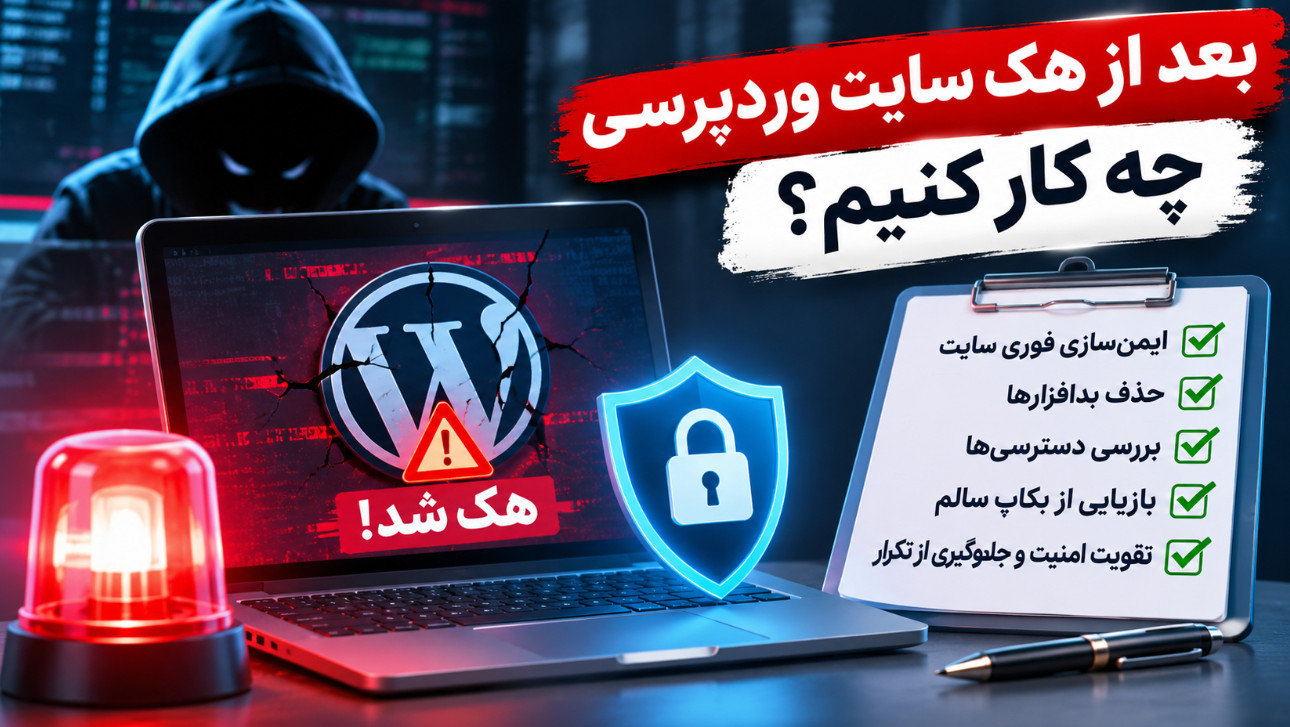
تغییرهای مشکوک، انتقال ناخواسته و حسابهای ناشناس را بررسی کنید و با اقدامهای ایمن، آسیب احتمالی هک وردپرس را مهار کنید.